Wymiana pamięci RAM to jedna z najbardziej satysfakcjonujących operacji w domowym serwisie komputerowym. Zyskujesz większą szybkość działania systemu, poprawiasz wielozadaniowość i zyskujesz pewność, że aplikacje wymagające więcej zasobów działają płynnie. Poniższy przewodnik przeprowadzi Cię krok po kroku przez proces demontażu starego modułu, montażu nowego oraz weryfikacji poprawności instalacji.
Przygotowanie przed wymianą pamięci RAM
Zanim przystąpisz do fizycznej wymiany, zwróć uwagę na kilka kluczowych czynników:
- Kompatybilność – sprawdź w dokumentacji płyty głównej, jakie rodzaje i maksymalną pojemność modułów obsługuje producent.
- Rodzaj pamięci – najpopularniejsze typy to DDR3, DDR4 i DDR5. Upewnij się, że nowy moduł jest zgodny z gniazdami na płycie głównej.
- Pojemność i prędkość – dobierz moduły o zbliżonych parametrach, aby uniknąć konfliktów i uruchomienia systemu w trybie automatycznego obniżenia taktowania.
- System operacyjny – 32-bitowe systemy mają limity adresowania pamięci. W razie potrzeby zaktualizuj do 64-bitowego OS, by wykorzystać pełny potencjał RAM-u.
- Bezpieczeństwo elektrostatyczne – zawsze używaj opasek antystatycznych lub dotknij metalowej obudowy, by zneutralizować ładunek przed dotykiem elektroniki.
Demontaż starej pamięci RAM
Aby bezpiecznie wyjąć moduły z gniazd:
- Wyłącz komputer i odłącz wszystkie przewody zasilające.
- Otwórz obudowę, odkręcając boczny panel.
- Zlokalizuj banki pamięci RAM – zazwyczaj znajdują się obok procesora, w pobliżu radiatora na chipset.
- Delikatnie rozchyl zapinki z obu stron gniazda. Zapinki odskoczą na boki, uwalniając moduł.
- Chwyć moduł za krawędzie i wyciągnij prosto do góry, unikając wyginania plastikowych płytek.
- Odłóż wyjmowane moduły na antystatyczną matę lub w oryginalne opakowanie.
Warto zapamiętać sekwencję operacji, zwłaszcza jeśli wymieniasz więcej niż jeden moduł. Numeracja gniazd (np. DIMM_A1, DIMM_B1) umożliwi prawidłowy montaż nowych kości w preferowanych kanałach.
Montaż nowych modułów RAM
Po zdemontowaniu starych kości czas na instalację nowych. Postępuj według poniższych wskazówek:
- Usuń osłonkę zabezpieczającą styki pamięci, jeśli jest założona.
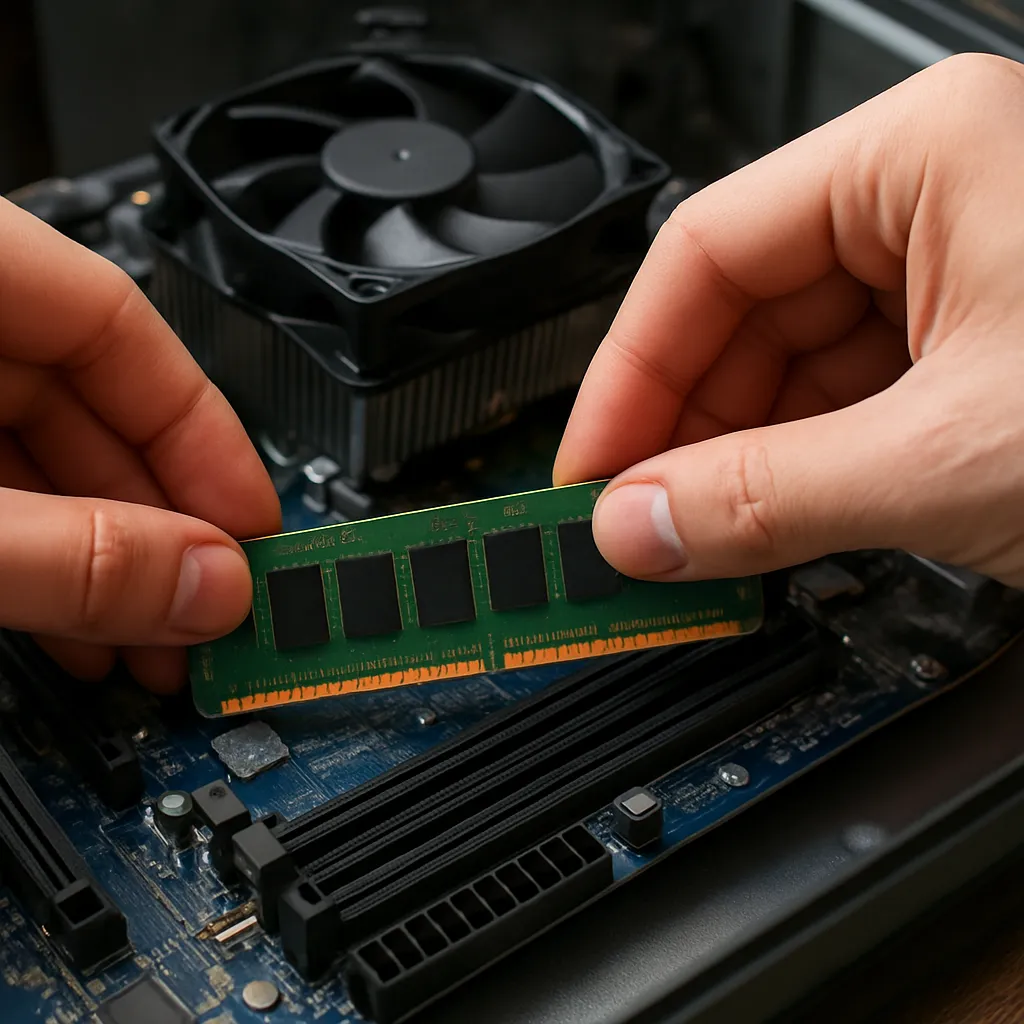
- Wyrównaj karb w module z wypustką w gnieździe. To zapewnia, że moduł wejdzie tylko w jednym kierunku.
- Trzymasz moduł mocno za krawędzie. Nie dotykaj złoconych styków ani układów scalonych.
- Delikatnie, ale stanowczo dociśnij moduł do gniazda, aż zapinki zatrzasną się o jego krawędzie.
- Sprawdź wizualnie, czy moduł siedzi równo i zapinki są zamknięte symetrycznie.
- Powtórz operację dla kolejnych gniazd, jeśli instalujesz zestaw dual-channel lub quad-channel.
Dobrze zamontowane kości powinny tworzyć z płytą główną stabilne połączenie. Jeśli podczas naciskania czujesz nadmierny opór lub moduł wygina się nierównomiernie, wyjmij go i sprawdź ułożenie karbu.
Konfiguracja BIOS i weryfikacja poprawności instalacji
Po fizycznym montażu uruchom komputer i wejdź do ustawień BIOS/UEFI:
- Sprawdź wartość rozpoznanej pamięci – powinna odpowiadać sumie nowych modułów.
- Włącz profil XMP lub DOCP, aby ustawić optymalne timingi i napięcie zgodne ze specyfikacją producenta pamięci.
- Wyłącz zbędne funkcje oszczędzające energię, jeśli planujesz podkręcanie. Zyskasz stabilniejsze warunki pracy podczas testów.
Następnie uruchom system operacyjny i przeprowadź testy stabilności:
- MemTest86 – narzędzie uruchamiane z pendrive’a, skanuje pamięć w poszukiwaniu błędów.
- Windows Memory Diagnostic – wbudowane w Windows narzędzie do szybkiej analizy.
- Testy obciążeniowe, np. Prime95, aby sprawdzić system pod maksymalnym użytkiem RAM.
Brak błędów i zwiększona prędkość działania aplikacji potwierdzają, że wymiana zakończyła się sukcesem. Jeśli pojawią się problemy, wróć do BIOS i obniż parametry lub sprawdź, czy moduły są prawidłowo obsadzone.
Rozwiązywanie najczęstszych problemów
W trakcie wymiany i konfiguracji mogą wystąpić trudności. Oto kilka wskazówek:
- System nie uruchamia się i słychać boki beep – sprawdź, czy moduły są odpowiednio wciśnięte w gniazda.
- Błędy w testach pamięci – wyłącz profil XMP i uruchom ponownie z domyślnymi ustawieniami.
- Brak rozpoznanej pojemności – upewnij się, że używasz identycznych modułów w trybie dual-channel.
- Niższa prędkość taktowania – sprawdź specyfikację płyty głównej i zaktualizuj BIOS do najnowszej wersji.
Jeżeli mimo to problemy się utrzymują, warto skonsultować się z serwisem komputerowym lub producentem płyty głównej. Pamiętaj, że prace przy podzespołach zawsze wiążą się z ryzykiem utraty gwarancji, dlatego zachowuj ostrożność i dokumentuj wszelkie zmiany.