
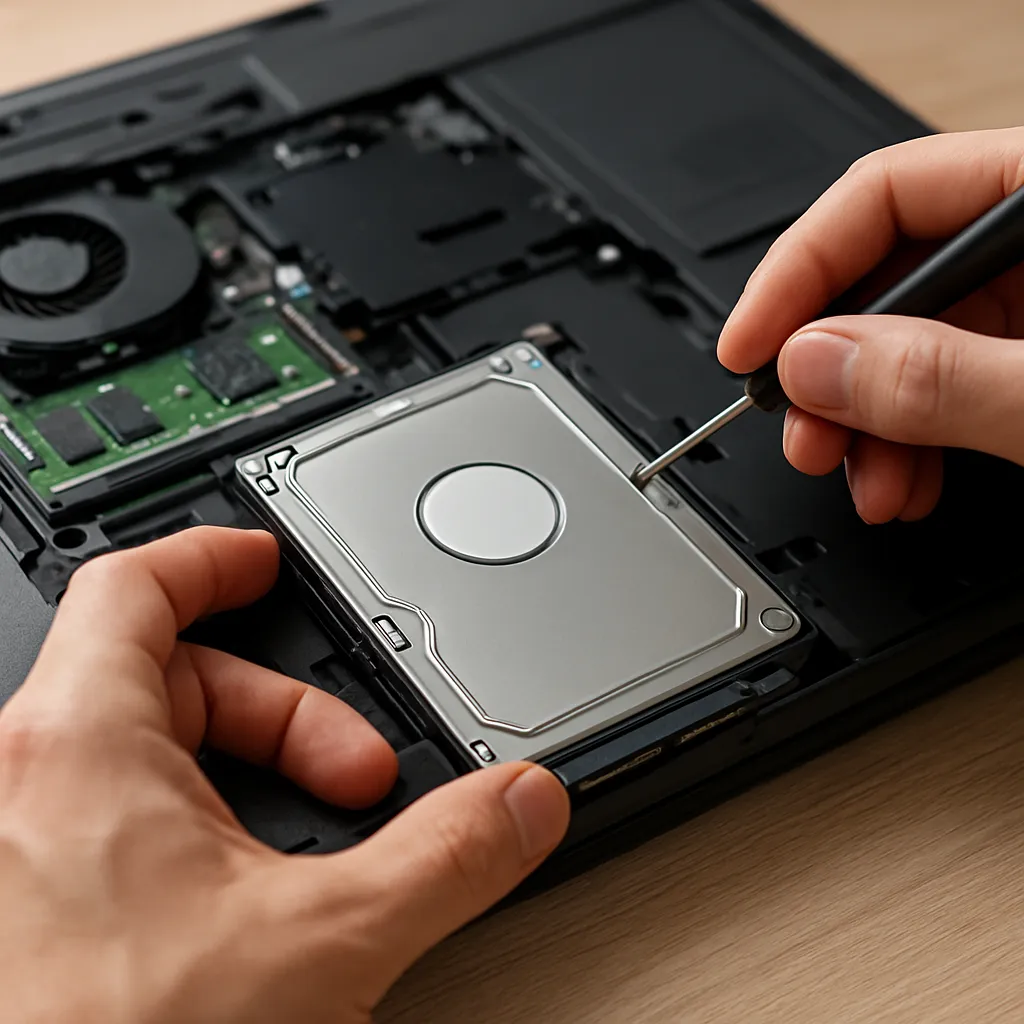
Wymiana dysku w laptopie to zadanie, które wymaga precyzji, odpowiednich narzędzi oraz minimalnego doświadczenia w serwisie sprzętu komputerowego. Poniższy przewodnik przeprowadzi cię przez kolejne etapy, obejmujące przygotowanie, demontaż starego nośnika, montaż nowego nośnika oraz konfigurację systemu. Dzięki temu unikniesz ryzyka uszkodzeń i zadbasz o integralność swoich danych.
Przygotowanie przed wymianą dysku
Wybór nowego nośnika
- Sprawdź interfejs – najpopularniejsze to SATA III, M.2 SATA, M.2 NVMe.
- Określ wymaganą pojemność – zdecyduj, czy potrzebujesz większej przestrzeni czy lepszej wydajności.
- Zwróć uwagę na grubość i długość – każdy laptop może wymagać innego formatu 2,5″ lub modułu M.2 2280.
Ochrona danych i klonowanie
- Wykonaj kopię zapasową na zewnętrznym dysku lub w chmurze.
- Użyj oprogramowania do klonowania, np. Clonezilla, Macrium Reflect lub Acronis True Image.
- Zadbaj o spójność partycji systemowej i plików rozruchowych.
Niezbędne narzędzia
- Śrubokręt krzyżakowy PH0 lub PH1.
- Antystatyczna opaska na nadgarstek.
- Pojemnik na wykręcone śruby.
- Miękka ściereczka i sprężone powietrze do czyszczenia wnętrza.
Demontaż starego dysku
Wyłączenie i odłączenie zasilania
- Wyłącz laptop i odłącz ładowarkę.
- Usuń baterię, jeśli jest dostępna zewnętrznie.
- Zdejmij pokrywę serwisową, odkręcając wszystkie widoczne śruby.
Identyfikacja i odłączanie nośnika
- Zlokalizuj stary dysk twardy lub SSD w przestrzeni 2,5″ albo gnieździe M.2.
- Odkręć dodatkowe zabezpieczenia – listwy mocujące, klamry.
- Delikatnie wysuń dysk z gniazda SATA lub wyjmij śrubę przytrzymującą moduł M.2.
Czyszczenie wnętrza komputera
- Usuń kurz przy pomocy sprężonego powietrza.
- Przetrzyj styki i złącza suchą ściereczką.
- Zwróć uwagę na wentylator i radiator – dobra cyrkulacja powietrza to klucz do wydajności.
Montaż nowego dysku
Umieszczenie w kieszeni 2,5″
- Jeśli montujesz dysk talerzowy SSD lub HDD 2,5″, umieść go w odpowiedniej ramce.
- Przykręć śruby prowadzące w ramce, aby nośnik się nie przesuwał.
- Dolutuj ewentualną taśmę ochronną dla ochrony antywibracyjnej.
Instalacja modułu M.2 NVMe/SATA
- Umieść dysk M.2 pod kątem ok. 30° w gnieździe.
- Delikatnie dociśnij do mocowania i przykręć pojedynczą śrubkę.
- Sprawdź, czy moduł siedzi równo i nie wystaje.
Zabezpieczenie i podłączenie
- Podłącz kabel SATA i wtyk zasilający – upewnij się w dobrym stanie przewodów.
- Zamknij pokrywę serwisową i dokręć śruby w porządku krzyżowym.
- Podłącz baterię i zasilacz.
Konfiguracja i testowanie
Ustawienia BIOS/UEFI
- Uruchom laptop, wejdź do menu BIOS/UEFI przy pomocy klawisza F2, Del lub Esc.
- Sprawdź, czy dysk jest wykrywany i ustaw kolejność bootowania.
- W razie potrzeby aktywuj tryb AHCI dla lepszej kompatybilności.
Instalacja systemu operacyjnego
- Uruchom instalator z pendrive’a lub płyty.
- Sformatuj partycję systemową i wybierz punkt montowania.
- Zainstaluj sterowniki chipsetu i kontrolera dysku zaraz po instalacji systemu.
Weryfikacja działania
- Skorzystaj z narzędzi diagnostycznych: CrystalDiskInfo, HD Tune lub SMART.
- Przeprowadź testy odczytu i zapisu (benchmarki transferów).
- Upewnij się, że system uruchamia się sprawnie i bez błędów.
Po zakończeniu tych kroków twój laptop powinien pracować z nowym dyskiem o zwiększonej pojemności lub wydajności. Dzięki uwadze na detale, ochronie danych i kontroli jakości montażu unikniesz problemów związanych z kompatybilnością i awariami.









