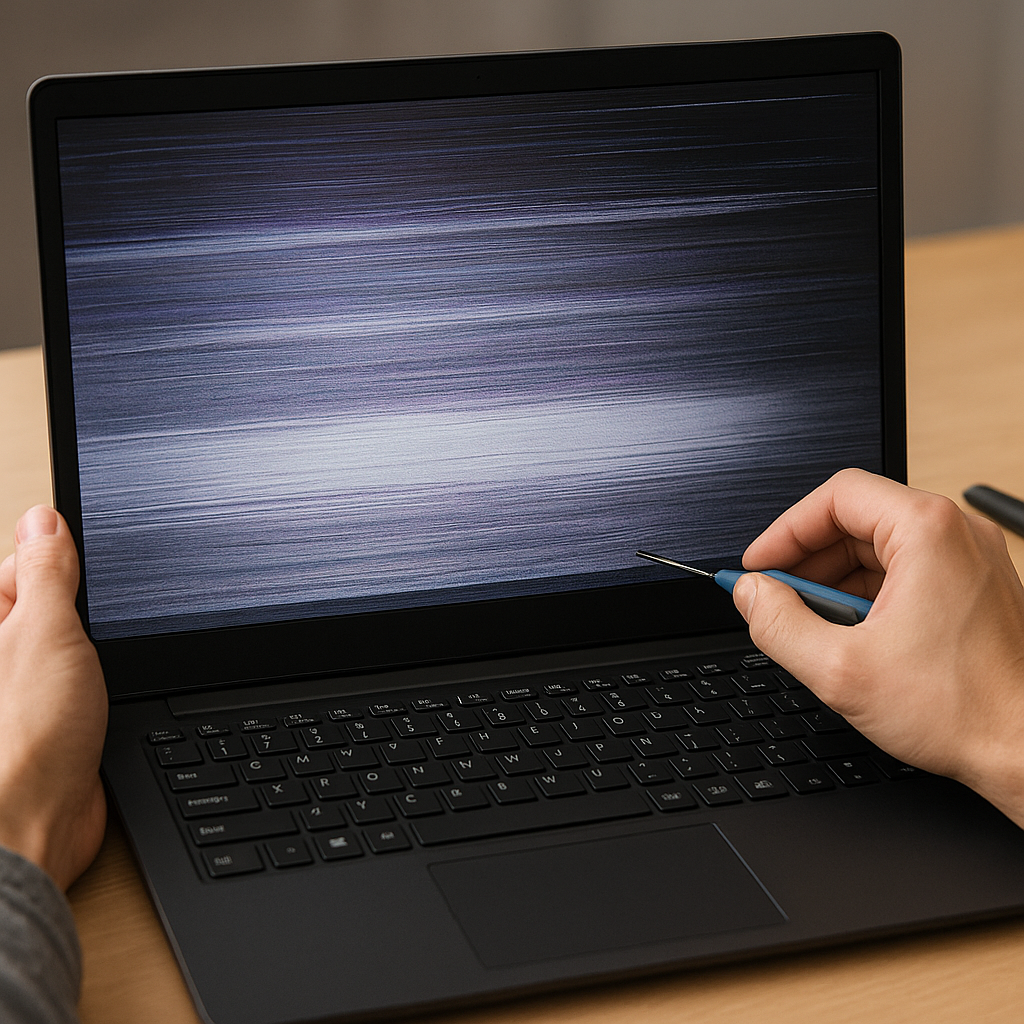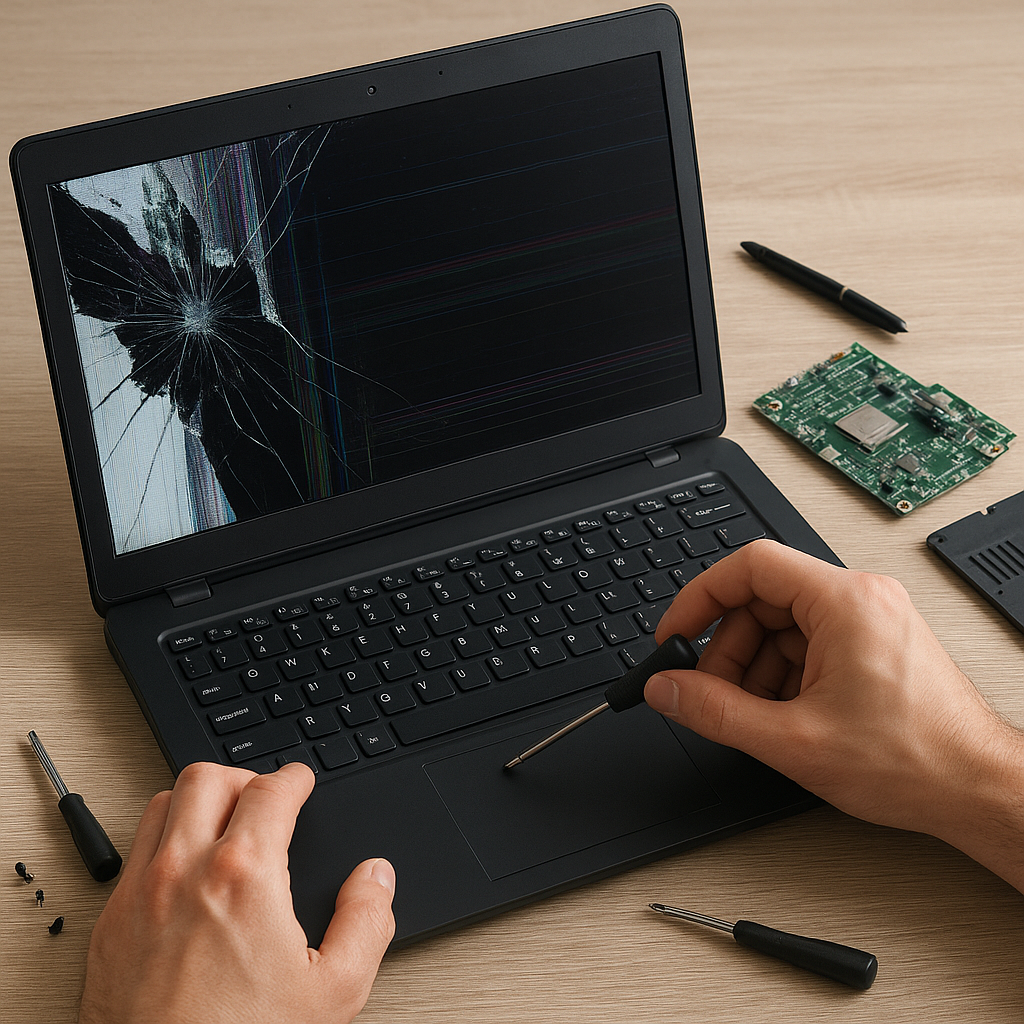
Problem z wyświetlaczem w laptopie może przybierać wiele form – od migotania obrazu, przez czarne paski, aż po całkowity brak sygnału. W poniższym artykule znajdziesz szczegółowe instrukcje dotyczące identyfikacji przyczyny, wykonania precyzyjnej diagnostyki oraz praktyczne porady związane z naprawą i konserwacją ekranu w notebooku. Każdy krok opisano w sposób przejrzysty, żeby umożliwić samodzielne wykonanie prac serwisowych, jednocześnie zwracając uwagę na istotne zasady bezpieczeństwa.
Przyczyny uszkodzeń wyświetlacza
Zanim przystąpisz do naprawy, zrozum, co może odpowiadać za problemy z matrycą. Poniżej kilka najczęstszych przyczyn:
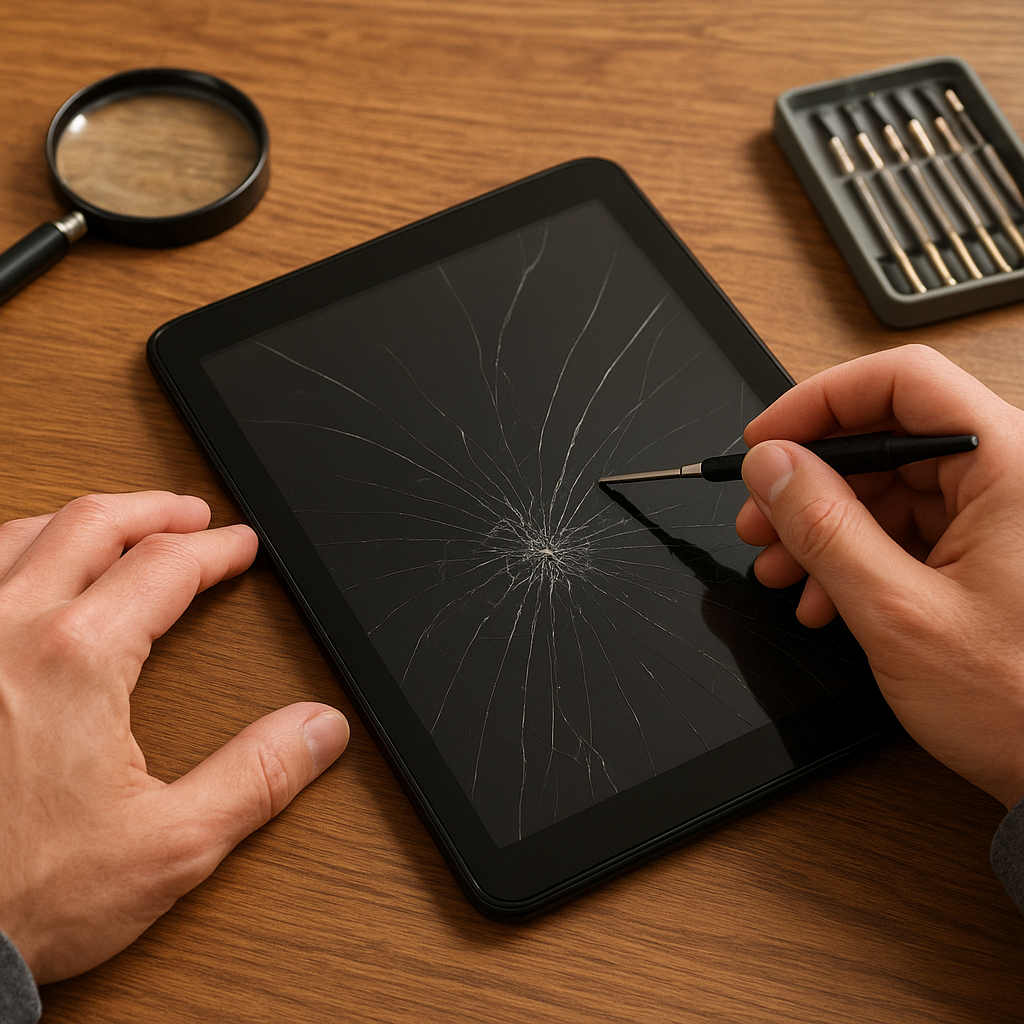
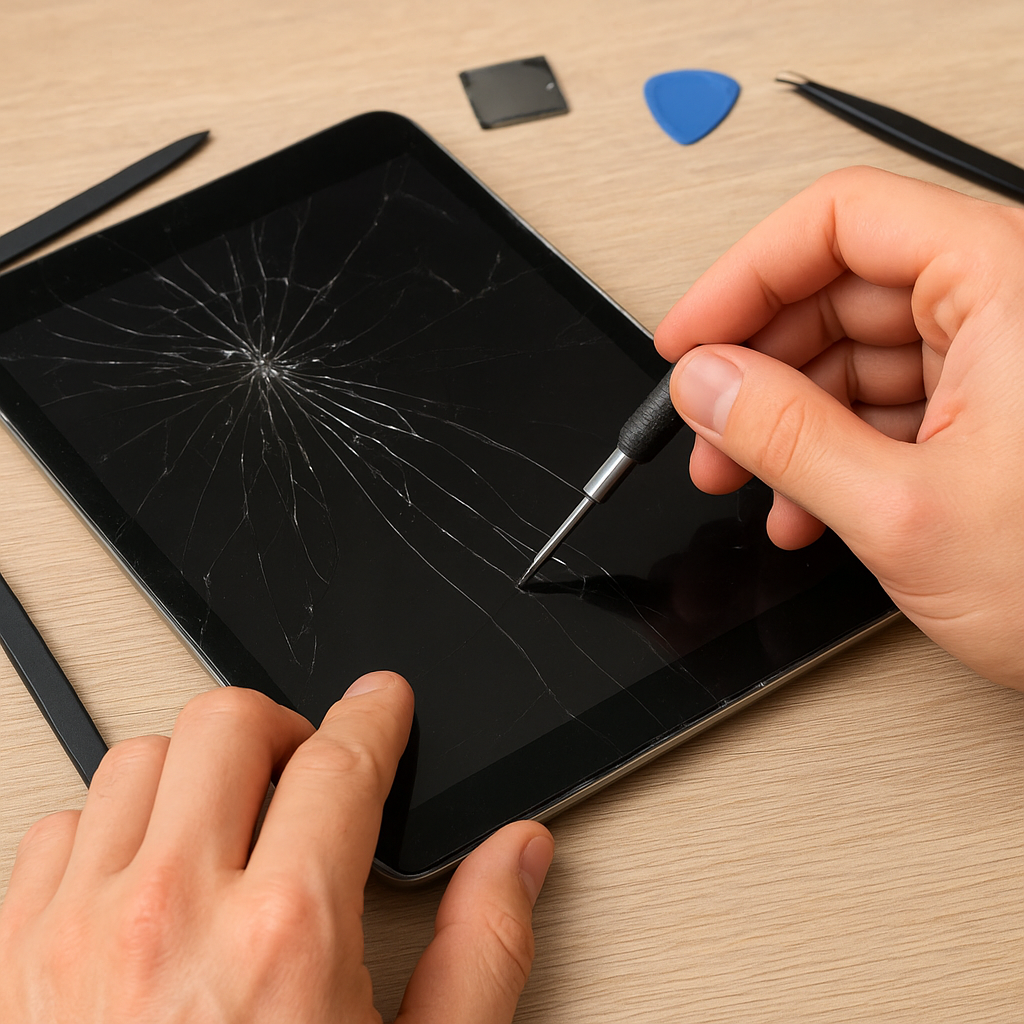
- Mechaniczne uszkodzenia obudowy lub samej matrycy (np. pęknięcia szyby, przebicia pikseli).
- Przerwany lub uszkodzony kabel sygnałowy (taśma LCD), prowadzący od płyty głównej do ekranu.
- Awaria podświetlenia (świetlówki CCFL lub LED), skutkująca ciemniejszym lub całkowicie czarnym obrazem.
- Złe styki i korozja w złączach, często widoczna przy wilgotnym środowisku użytkowania.
- Problemy z układem graficznym na płycie głównej lub uszkodzeniem firmware’u kontrolera ekranu.
- Niewłaściwe parametry zasilania – uszkodzony zasilacz, wadliwy przetwornik napięcia na płycie.
Diagnostyka i testy
1. Wstępne obserwacje
Sprawdź, czy laptop uruchamia się prawidłowo – czy świecą się diody kontrolne, czy słychać pracę wentylatora. Jeśli laptop reaguje na włączenie, ale ekran pozostaje czarny, spróbuj podłączyć zewnętrzny monitor. Dzięki temu ustalisz, czy problem leży w układzie graficznym, czy w samym wyświetlaczu.
2. Test zewnętrznego ekranu
- Ustaw klawiszową kombinację (zwykle Fn + odpowiedni klawisz F) pozwalającą przełączyć wyjście obrazu na HDMI lub VGA.
- Sprawdź, czy na zewnętrznym monitorze pojawia się obraz. Jeśli tak, płyta główna i karta graficzna działają poprawnie.
- Brak obrazu oznacza konieczność głębszej analizy płyty głównej i układów zasilania.
3. Kontrola podświetlenia
Aby sprawdzić podświetlenie, wystarczy przytknąć latarkę do matrycy. Jeżeli zobaczysz słaby obraz, winny jest inwerter (dla lamp CCFL) lub matryca z podświetleniem LED. Wymaga to wymiany lub naprawy inwertera/integralnych diod.
4. Inspekcja mechaniczna taśmy i złączy
Delikatnie porusz ekranem przy zawiasach – jeżeli obraz migocze, szarpie lub wygasza się, na 99% problemem jest uszkodzona taśma sygnałowa. Warto rozebrać zawiasy i sprawdzić stan złącza oraz ewentualne uszkodzenia izolacji kabla.
Wymiana i naprawa komponentów
1. Demontaż matrycy
- Wyłącz laptop i odłącz zasilanie. Wyjmij baterię, jeśli model na to pozwala.
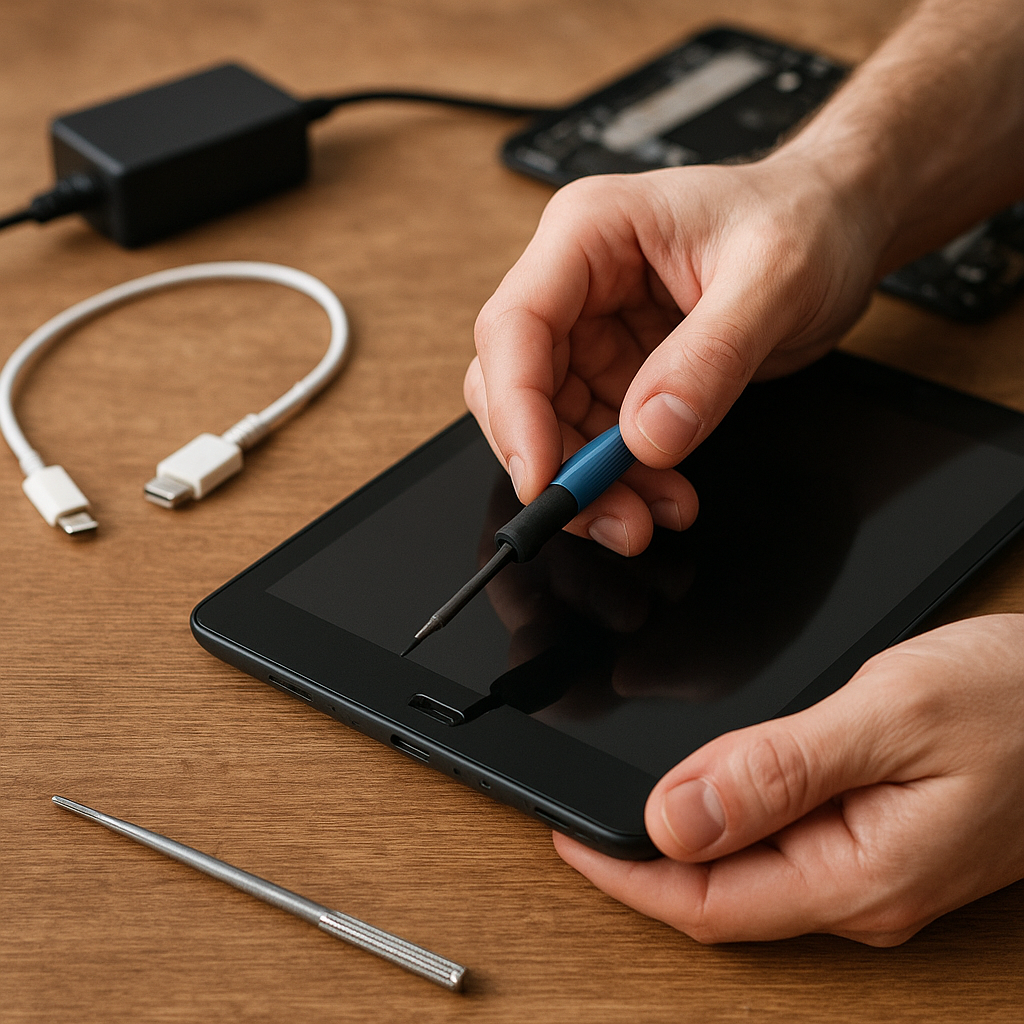
- Odkręć śrubki mocujące ramkę matrycy, używając odpowiednich narzędzi (zestaw wkrętaków precyzyjnych).
- Ostrożnie zdejmij ramkę, uważając, by nie złamać zaczepów z tworzywa.
- Odłącz taśmę sygnałową i kabel podświetlenia (zwykle zabezpieczone taśmą klejącą).
2. Wymiana taśmy LCD
Podczas wymiany taśmy sygnałowej zwróć uwagę, by nowe złącze idealnie pasowało do gniazdka na płycie i matrycy. Uszkodzone przewody lutowane są niewskazane – lepiej zastosować fabrycznie nowy kabel.
3. Wymiana inwertera / modułu LED
W modelach z lampami CCFL inwerter stanowi oddzielny moduł. Przy wymianie:
- Wybierz inwerter o identycznych parametrach napięcia i prądu.
- Sprawdź śrubki oraz połączenia – często przy demontażu gubią się niewielkie podkładki.
- W laptopach z matrycą LED podświetlenie jest zintegrowane, więc konieczna jest wymiana całego panelu.
4. Serwis matrycy
Jeśli matryca wykazuje uszkodzone piksele lub pęknięcia, naprawa we własnym zakresie jest bardzo trudna. Zaleca się wymianę na nową lub regenerowaną z zachowaniem parametrów oryginalnego modelu.
5. Lutowanie i naprawa płyty głównej
Awaria kontrolera matrycy lub przetwornicy na płycie głównej wymaga precyzyjnego lutowania elementów SMD. W razie braku doświadczenia skontaktuj się z profesjonalnym serwisem lub elektronikiem wyposażonym w stację na gorące powietrze.
Konserwacja i prewencja
- Zawsze czyść ekran miękką ściereczką nasączoną roztworem delikatnego detergentu, unikając nadmiernego zwilżania.
- Dbaj o prawidłową pracę zawiasów – regularnie smaruj je niewielką ilością specjalnego smaru lub smaru typu teflonowego.
- Unikaj gwałtownych uderzeń i nacisku na matrycę – nawet niewielkie naprężenia mogą prowadzić do mikropęknięć.
- Zabezpieczaj laptopa podczas transportu, stosując torby z pianką amortyzującą.
- Nie przegrzewaj urządzenia – regularnie czyść układ chłodzenia, aby utrzymać stabilne temperatury pracy.
Narzędzia i materiały niezbędne przy naprawie
- Zestaw precyzyjnych wkrętaków (phillips, torx, gwiazdki).
- Antystatyczna opaska na nadgarstek oraz mata ESD.
- Spojony na ciepło stetoskop serwisowy lub miernik napięcia do kontroli inwertera.
- Nowa taśma LCD oraz, w razie potrzeby, moduł podświetlenia.
- Sprężone powietrze do usuwania kurzu z wnętrza laptopa.
- Stacja lutownicza lub pistolet do gorącego powietrza, topnik i odpowiednie cyny.
- Delikatne ściereczki z mikrofibry i specjalne płyny do czyszczenia ekranów.