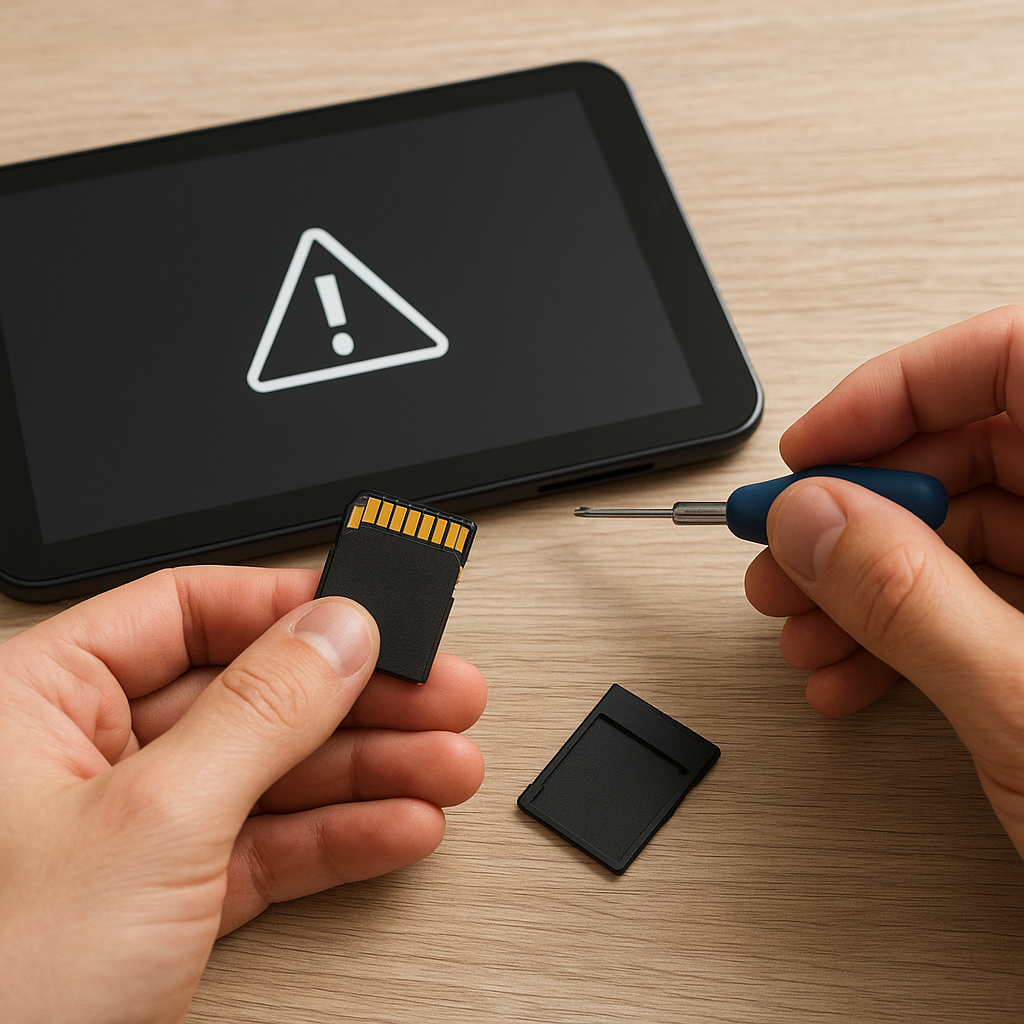
Tablet nagle przestał widzieć kartę pamięci i nie wiesz, jak przywrócić dostęp do przechowywanych danych? W sytuacji, gdy urządzenie odmawia odczytu zewnętrznej nośnika, warto przeprowadzić kompleksową analizę zarówno po stronie oprogramowania, jak i elementów fizycznych. Niniejszy artykuł przedstawia kroki diagnostyczne, metody naprawy oraz działania profilaktyczne, które pomogą uniknąć podobnych usterek w przyszłości.
Przyczyny problemów z kartą pamięci w tablecie
Awaria czytnika kart może mieć różnorodne źródła. Przed podjęciem jakichkolwiek prac serwisowych warto zrozumieć najczęstsze czynniki odpowiedzialne za nieprawidłowe działanie:
- Niekompatybilność – niektóre tablety obsługują tylko określone klasy i pojemności kart SD lub microSD.
- Uszkodzenia mechaniczne – złamanie lub pęknięcie obudowy nośnika wpływa na prawidłowy kontakt styków.
- Zabrudzenie lub korozja styków – obecność cząsteczek kurzu lub wilgoci może zakłócić połączenie między kartą a złączem.
- Błędy oprogramowania – nieaktualne firmware tabletu lub konflikty sterowników blokują rozpoznanie nośnika.
- Uszkodzenie kontrolera – awaria układu elektronicznego odpowiedzialnego za komunikację z kartą.
Wstępna diagnostyka
Przed otwieraniem obudowy i fizycznym czyszczeniem warto przeprowadzić szybkie testy, by wykluczyć drobne błędy konfiguracyjne lub tymczasowy problem systemowy:
- Uruchom ponownie tablet – często reset systemu likwiduje błędy oprogramowania.
- Sprawdź kartę w innym urządzeniu – np. w smartfonie lub komputerze z czytnikiem kart.
- Przetestuj różne karty pamięci – jeśli inne nośniki działają poprawnie, to wina leży po stronie karty.
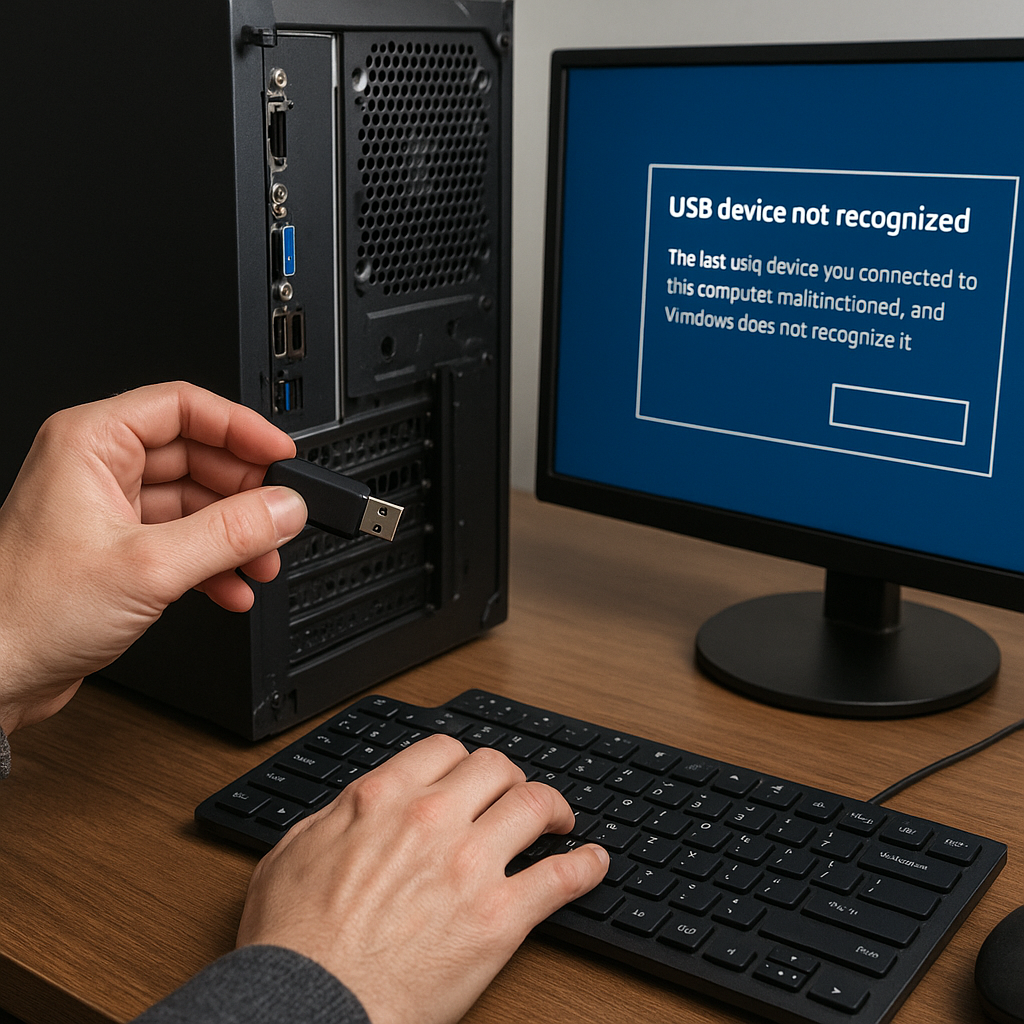
- Podłącz adapter USB do tabletu, a kartę przez czytnik zewnętrzny – taki test wyeliminuje problem z gniazdem.
- Wykonaj kopię zapasową danych na karcie (jeśli jest widoczna) przed dalszymi krokami.
Rozwiązania programowe
Jeśli diagnostyka wskazuje, że problem nie leży w fizycznym stanie karty czy gniazda, warto zastosować metody oparte na oprogramowaniu:
Formatowanie karty pamięci
Czasami struktura plików na nośniku ulega uszkodzeniu, co uniemożliwia odczyt. Formatowanie przywraca prawidłową tablicę alokacji:
- Użyj dedykowanego narzędzia SD Formatter od SD Association.
- Wybierz szybkie lub pełne formatowanie w zależności od stopnia uszkodzenia.
- Potwierdź operację i poczekaj na zakończenie procesu.
Aktualizacja oprogramowania tabletu
Producenci regularnie udostępniają poprawki systemowe, zwłaszcza w obszarze sterowników USB i zarządzania pamięcią zewnętrzną:
- W menu ustawień wybierz sekcję “Aktualizacje systemu”.
- Pobierz i zainstaluj wszystkie dostępne paczki.
- Uruchom urządzenie ponownie, by wprowadzone zmiany zaczęły obowiązywać.
Sprawdzenie sterowników i ustawień
W środowisku Android dostęp do zewnętrznych dysków wymaga odpowiednich uprawnień i sterowników:
- Spośród ustawień aplikacji odszukaj menedżer pamięci lub odpowiedzialne za to systemowe komponenty.
- Zresetuj dane aplikacji “Menedżer plików” lub “Media Storage”.
- Sprawdź w trybie serwisowym (Recovery Mode), czy system wykrywa kartę.
Naprawa sprzętowa
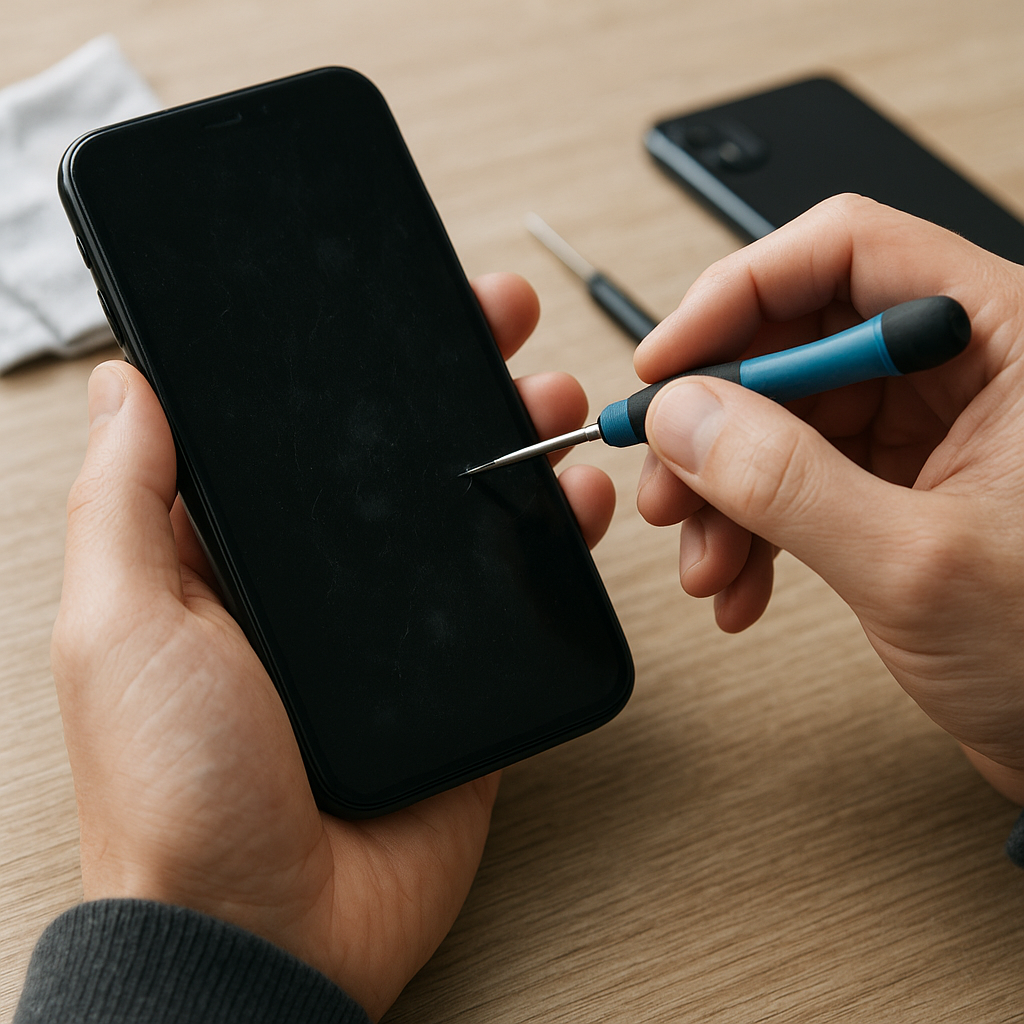
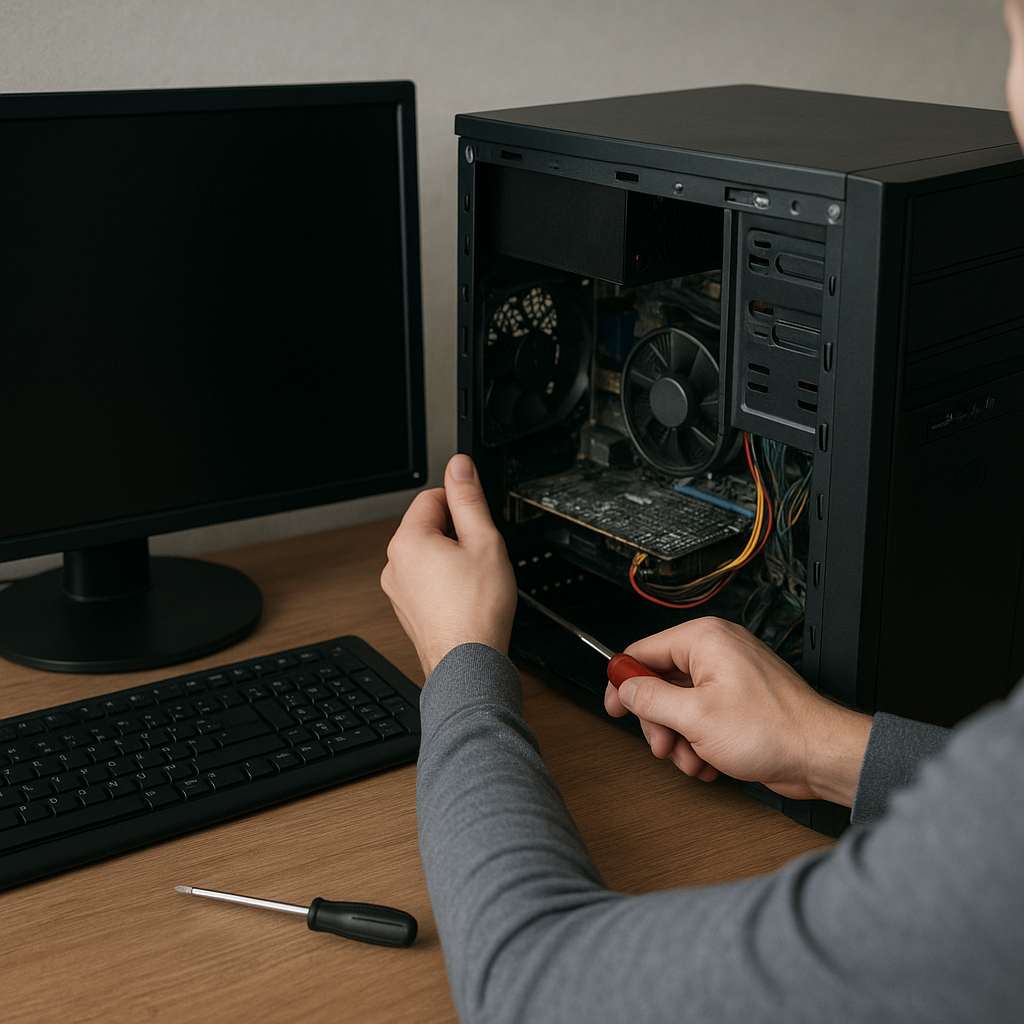
Jeżeli powyższe metody zawiodły, czas sięgnąć po narzędzia warsztatowe. Do wymiany lub naprawy elementów fizycznych potrzebne będą śrubokręty precyzyjne, pęseta, sprężone powietrze oraz lutownica:
Czyszczenie złącza
Zabrudzone styki często są przyczyną na pozór poważnych awarii:
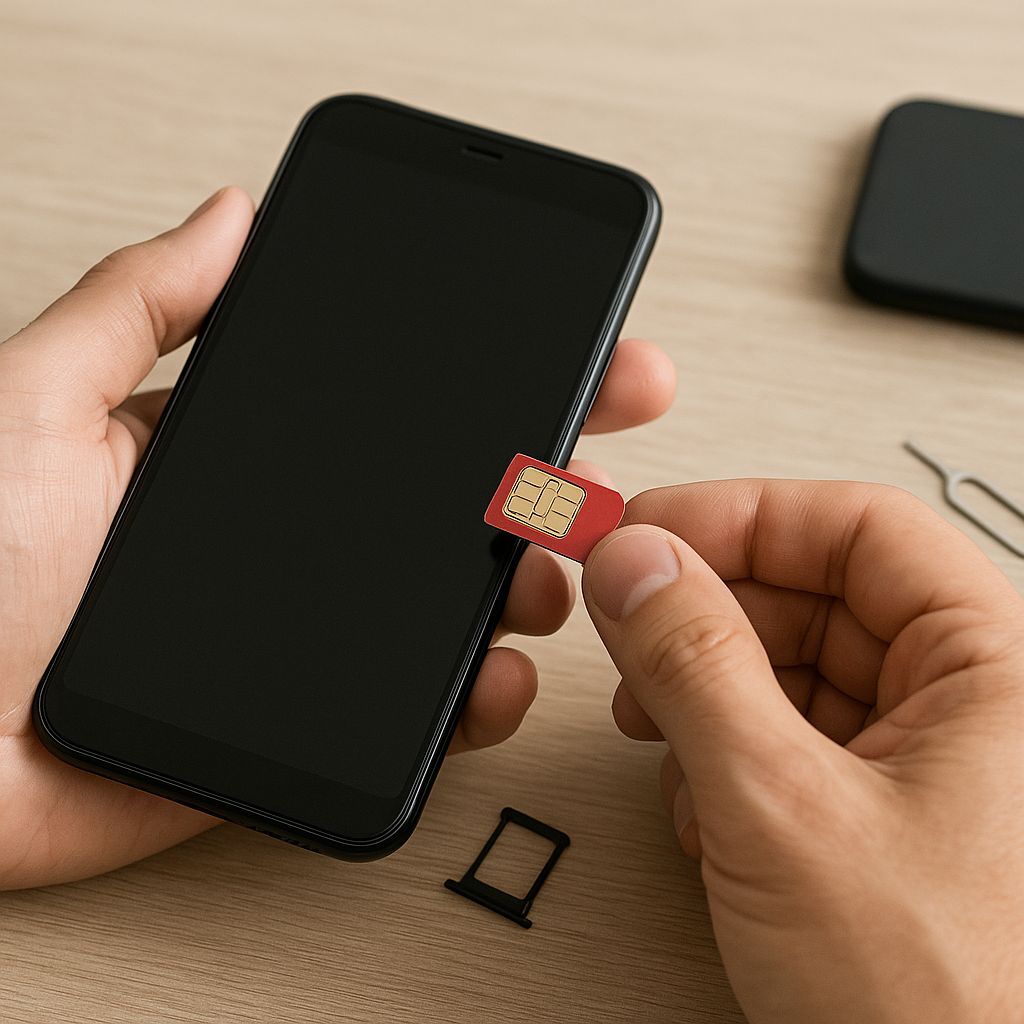
- Wyjmij kartę i przedmuchaj gniazdo sprężonym powietrzem.
- Przetrzyj wygiętym patyczkiem nasączonym niewielką ilością alkoholu izopropylowego.
- Poczekaj aż środek odparuje, a następnie włóż nośnik ponownie.
Wymiana gniazda karty
Jeśli styki są wyłamane lub uszkodzone, konieczna może być wymiana całego modułu:
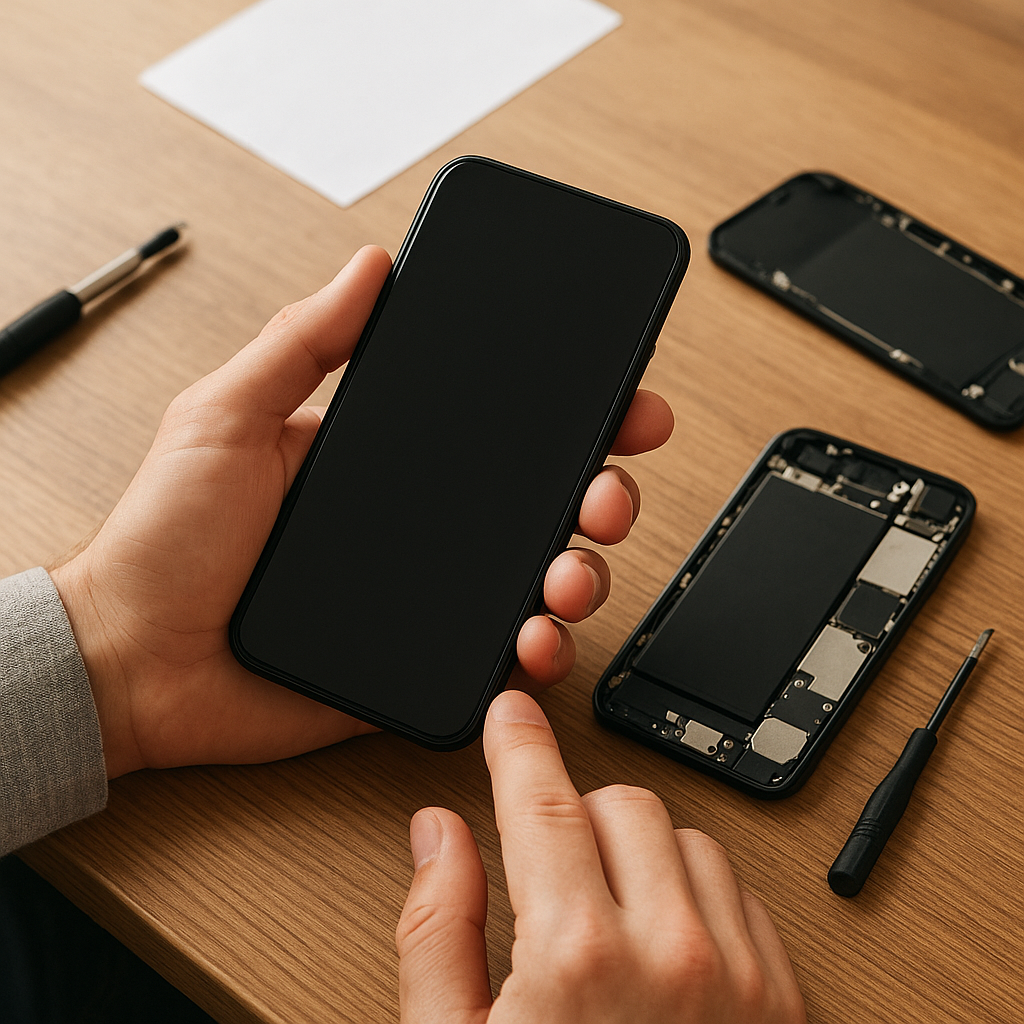
- Rozkręć obudowę i zlokalizuj moduł czytnika.
- Odłącz taśmę łączącą gniazdo z płytą główną.
- Przy użyciu lutowanie odlutuj uszkodzony port i nałóż nowy.
- Skontroluj estetykę połączeń i złóż urządzenie.
Naprawa kontrolera pamięci
W przypadku uszkodzenia układu scalonego odpowiedzialnego za interfejs SD konieczna jest zaawansowana mikronaprawa:
- Wykorzystaj stację na gorące powietrze i precyzyjne narzędzia BGA.
- Odtwórz powłoki prowadzące między procesorem a gniazdem.
- Przeprowadź testy po naprawie, by upewnić się, że diagnostyka wychwytuje nośnik bez błędów.
Zapobieganie problemom w przyszłości
Aby zminimalizować ryzyko kolejnych usterek, warto wprowadzić kilka prostych praktyk eksploatacyjnych:
- Zawsze wykonuj systematyczne kopie zapasowe kluczowych plików przed dłuższym użytkowaniem karty.
- Stosuj pasujące etui czy adaptery, by zwiększyć ochrona przed uszkodzeniami mechanicznymi.
- Unikaj wyciągania karty podczas pracy tabletu – zawsze odmontuj nośnik z poziomu systemu.
- Regularnie czyść gniazdo z kurzu i wilgoci przy użyciu sprężonego powietrza.
- Instaluj oficjalne aktualizacje firmware i dbaj o aktualność sterowniki.