
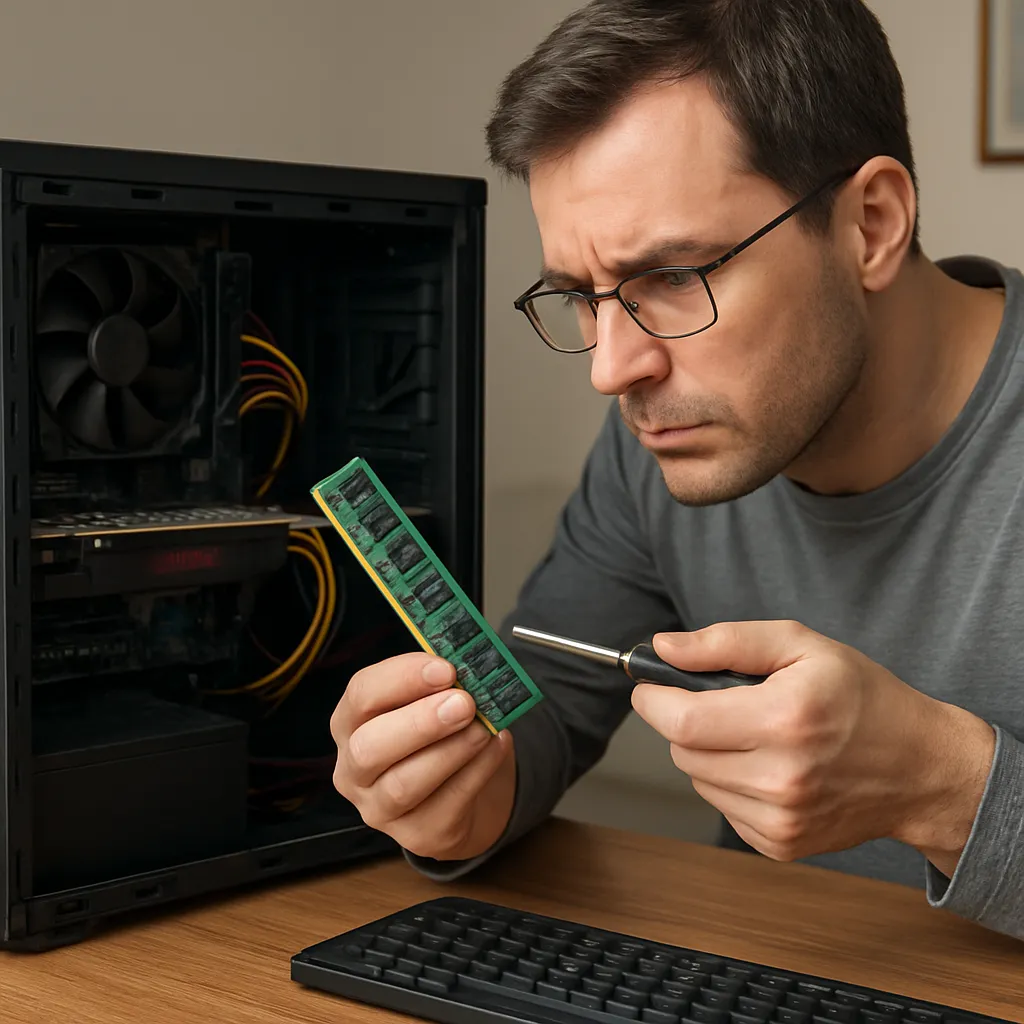
W każdej konfiguracji komputerowej pamięć RAM pełni kluczową rolę w płynności działania systemu operacyjnego oraz uruchamianiu aplikacji. Gdy zaczyna szwankować, użytkownik spotyka się z różnorodnymi problemami, od losowych zawieszeń po powtarzające się BSOD. Warto poznać metody testowania oraz naprawy modułów, zanim wymiana całości zestawu okaże się konieczna.
Rozpoznawanie objawów uszkodzonej pamięci RAM
Przed przystąpieniem do diagnostyki pamięci RAM należy zidentyfikować objawy. Najczęściej spotykane problemy to:
- Losowe zawieszanie systemu lub aplikacji.
- Ponowne uruchamianie komputera bez wyraźnej przyczyny.
- Powtarzające się BSOD wskazujące na błędy w adresacji pamięci.
- Problemy z zapisem lub odczytem plików, zniekształcone grafiki w programach graficznych.
- Błędy w uruchamianiu systemu, np. komunikat o braku pliku lub błędach kernela.
Rozpoznanie tych symptomów to pierwszy krok do odzyskania pełnej stabilności sprzętu.
Przygotowanie i diagnostyka pamięci RAM
Do prawidłowej oceny stanu modułów należy przygotować odpowiednie narzędzia oraz przestrzeń roboczą. Wyłącz komputer, odłącz zasilanie i zadbaj o statyczność otoczenia – unikniesz uszkodzenia czułych układów.
Narzędzia i oprogramowanie do testów
Weryfikację pamięci warto przeprowadzić przy użyciu programów takich jak MemTest86 lub wbudowanego Diagnostyki Pamięci Windows. Procedura wygląda następująco:
- Utworzenie bootowalnego nośnika USB z narzędziem MemTest86.
- Uruchomienie testu i monitorowanie liczby błędów – nawet pojedynczy wykryty defekt może świadczyć o wadliwym module.
- W przypadku Windows: wpisz w menu Start „Diagnostyka pamięci” i zrestartuj komputer.
Analiza wyników pozwoli określić, czy uszkodzenie ma charakter losowy, czy dotyczy konkretnego modułu.
Fizyczna inspekcja modułów
Przyjrzyj się dokładnie bankom pamięci na płycie głównej oraz samym kościom RAM. Szukaj śladów przegrzewania, skorodowanych styku lub uszkodzeń mechanicznych. Wyczyść źle przylegające styki za pomocą cichego gumowego irchowca lub specjalnej czystośćści pasty do styków.
Sprawdź DDR4 i inne typy modułów pod kątem kompatybilności z płytą główną, zwracając uwagę na dopuszczalne napięcie oraz profil częstotliwości. Niektóre płyty wymagają ręcznego ustawienia XMP w BIOS.
Naprawa i wymiana uszkodzonych modułów
Gdy diagnostyka wskaże wadliwe kości, masz kilka opcji:
- Przesunięcie modułu do innego slotu, by upewnić się, czy problem leży w banku czy w module.
- Wymiana modułu na nowy (najczęściej na ten sam model lub o zbliżonych parametrach).
- Skorzystanie z gwarancji producenta – wiele kości objętych jest serwisem dożywotnim.
Podczas wymiany zwróć uwagę na delikatne zatrzaski slotów, aby nie uszkodzić laminatu płyty głównej. Po ponownym montażu uruchom ponownie testy pamięci, by potwierdzić skuteczność naprawy.
Profilaktyka i zabezpieczenie pamięci RAM
Aby zminimalizować ryzyko przyszłych awarii, warto stosować się do kilku praktyk:
- Regularne czyszczenie wnętrza obudowy i wentylatorów, by uniknąć nadmiernego nagrzewania.
- Aktualizacja BIOS-u w celu poprawy kompatybilnośći z najnowszymi modułami.
- Używanie listwy zasilającej z ochroną przeciwprzepięciową.
- Unikanie mieszania modułów od różnych producentów lub z różnymi timingami.
- Zachowanie dokumentacji i dowodu zakupu – przyda się przy zgłoszeniu reklamacyjnym.
Dzięki modułów o sprawdzonej jakości zapewnisz sobie długotrwałą pracę bez nieoczekiwanych przestojów.









