
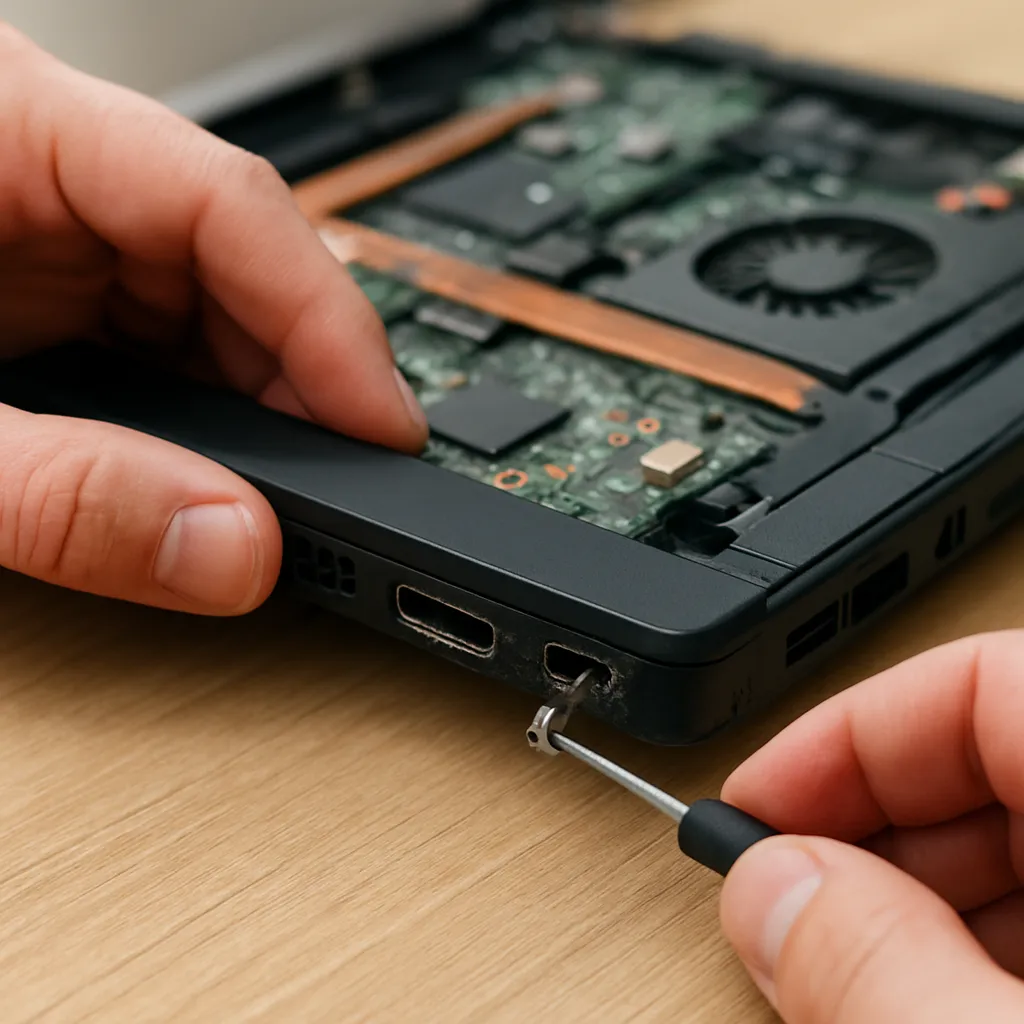
Uszkodzony port HDMI może całkowicie pozbawić laptop możliwości przesyłania obrazu na zewnętrzny monitor czy telewizor. Właściwie przeprowadzona wymiana tego złącza zwróci pełną funkcjonalność urządzenia, ale wymaga precyzji i odpowiednich narzędzi. Poniższy artykuł krok po kroku przeprowadzi Cię przez cały proces, od przygotowania stanowiska pracy aż po ostateczne testy.
Przygotowanie do wymiany portu HDMI
Przed rozpoczęciem naprawy ważne jest odpowiednie przygotowanie. Zaniedbanie etapu ESD (ochrona przed wyładowaniami elektrostatycznymi) czy brak dobrego oświetlenia może skutkować dodatkowymi uszkodzeniami płyty głównej. Oto kluczowe czynności:
- Zaopatrz się w antystatyczną matę i opaskę ESD.
- Sprawdź, czy masz sprawny multimetr do testowania ciągłości połączeń.
- Przygotuj dobrze oświetlone i uporządkowane miejsce pracy.
- Posiadanie lutownicy z regulacją temperatury oraz mikrolutownicy zwiększa precyzję operacji.
- Przed demontażem wykonaj kopię zapasową danych i rozładuj baterię, odłączając zasilacz.
Demontaż obudowy i lokalizacja uszkodzenia
Aby dotrzeć do portu HDMI, trzeba najpierw zdjąć dolną obudowę laptopa. Każdy model różni się układem śrubek i zatrzasków, dlatego warto mieć instrukcję serwisową producenta lub dokumentację serwisową udostępnioną w sieci.
- Odkręć wszystkie widoczne śruby, pamiętając o ich segregacji. Możesz użyć magnetycznej tacki.
- Delikatnie podważ obudowę płaskim narzędziem z tworzywa, aby nie porysować plastiku.
- Zlokalizuj miejsce montażu portu HDMI na płytce głównej. Zazwyczaj znajduje się przy bocznej krawędzi laptopa.
- Sprawdź wzrokowo i multimetrem – czy rzeczywiście lutowania są uszkodzone lub czy port fizycznie jest pęknięty.
Materiały i narzędzia potrzebne do naprawy
Zgromadzenie odpowiednich komponentów i narzędzi to gwarancja sprawnej wymiany. Poniższa lista pomoże Ci upewnić się, że niczego nie brakuje:
- Zapasowy port HDMI – najlepiej oryginalny lub o identycznej specyfikacji (typ A, wersja 1.4/2.0/2.1).
- Cyna bezołowiowa zgodna z RoHS oraz topnik w żelu lub pastie.
- Lutownica o mocy 20–40 W z cienką grotem do precyzyjnych prac.
- Mikrolutownica na gorące powietrze do odsysania starego rozlutowanego złącza.
- Odsysacz do cyny (lutowniczy lub ręczny).
- Taśma kaptonowa do ochrony pobliskich układów przed nadmiernym ciepłem.
- Butelka z izopropanolem i pędzelek do czyszczenia powierzchni PCB.
Wymiana portu HDMI krok po kroku
Proces wymiany można podzielić na kilka etapów. Każdy z nich wymaga zachowania ostrożności oraz dbałości o czystość stanowiska.
1. Usunięcie starego portu
- Zabezpiecz otoczenie taśmą kaptonową.
- Podgrzej strefę lutowania za pomocą gorącego powietrza (temperatura ok. 300–350°C).
- Gdy cyna się rozpuści, delikatnie podważ i usuń uszkodzone złącze.
- Odsysaj pozostałości cyny za pomocą odsysacza lub oplotu lutowniczego.
- Oczyść pady izopropanolem, usuwając resztki topnika.
2. Przygotowanie nowych padów
- Nałóż cienką warstwę topnika na pady lutownicze.
- Delikatnie rozprowadź niewielką ilość cyny przy pomocy grota lutownicy.
- Upewnij się, że pady są równomierne i przygotowane do przyjęcia złącza.
3. Montaż nowego portu
- Ustaw port w odpowiedniej orientacji względem obudowy i padów.
- Przytrzymaj złącze w miejscu i przylutuj najpierw dwa narożne styki, by ustabilizować pozycję portu.
- Przelutuj kolejne styki, zwracając uwagę na ilość cyny – zbyt duża może spowodować zwieranie, zbyt mała – słaby kontakt.
- Sprawdź lutowania pod mikroskopem lub lupą, aby wyeliminować mostki.
Testowanie i ponowny montaż
Po zakończeniu lutowania, przed zamknięciem obudowy, dokonaj kilku niezbędnych testów:
- Włącz laptop, podłącz monitor przez HDMI i sprawdź, czy wyświetla się obraz w odpowiedniej rozdzielczości.
- Przetestuj odtwarzanie materiału 4K (jeśli port obsługuje taką rozdzielczość), by zweryfikować stabilność połączenia.
- Zmierz multimetrem ciągłość pomiędzy pinami portu a płytką główną.
- Jeżeli wszystko działa poprawnie, wyłącz komputer i zamontuj obudowę w odwrotnej kolejności do demontażu.
Końcowy montaż wymaga dokładnego dokręcenia wszystkich śrub i upewnienia się, że wszystkie zatrzaski zostały prawidłowo złączone. Po skręceniu urządzenia możesz cieszyć się w pełni sprawnym portem HDMI, przywracającym laptopowi jego pełne możliwości.









