
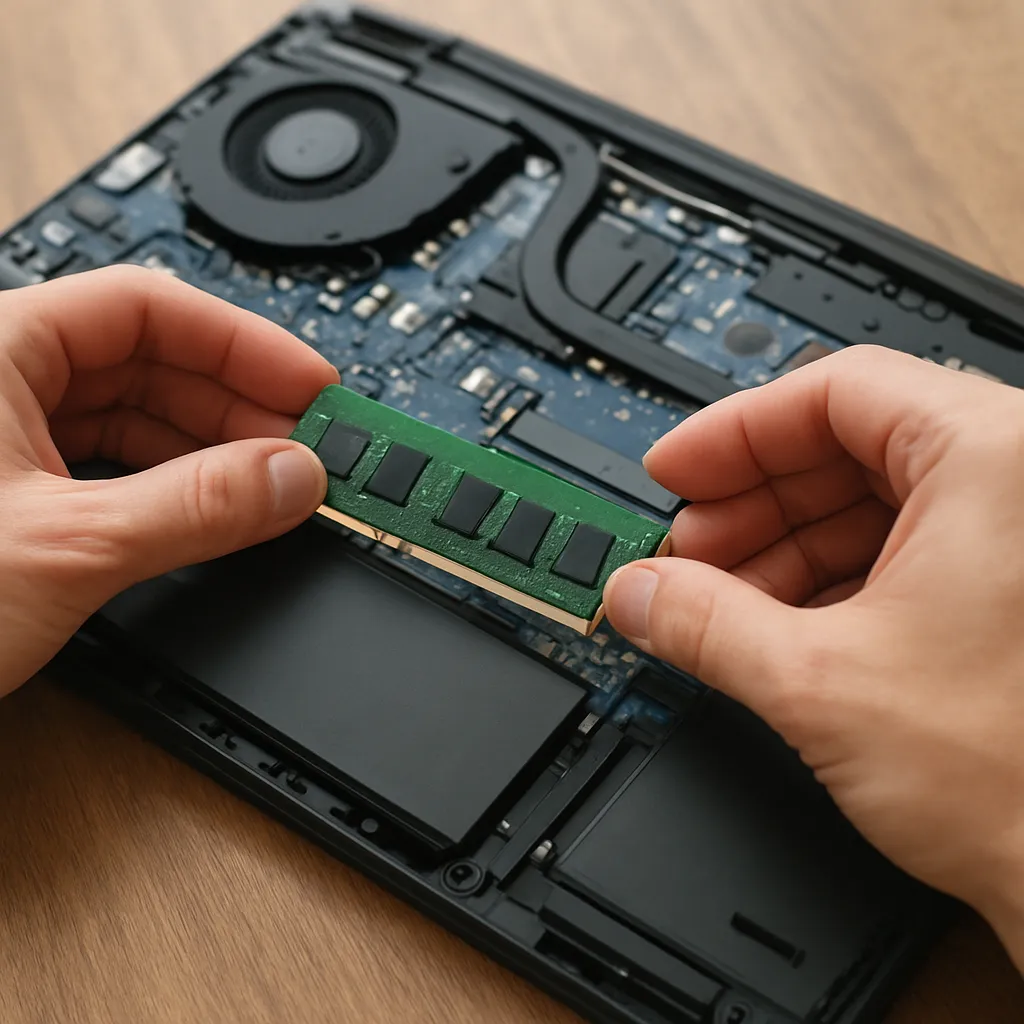
W artykule znajdziesz szczegółowy opis krok po kroku wymiany uszkodzonej pamięci RAM w laptopie. Cały proces podzieliliśmy na pięć głównych etapów: diagnoza, przygotowanie, demontaż, montaż oraz testowanie. Dzięki temu poradnikowi nawet osoby o podstawowej wiedzy technicznej będą w stanie samodzielnie wykonać tę czynność i przywrócić pełną sprawność swojego sprzętu.
Diagnostyka pamięci RAM
Przed przystąpieniem do wymiany należy upewnić się, że rzeczywiście mamy do czynienia z wadliwym modułem. Błędna interpretacja symptomów może prowadzić do niepotrzebnego demontażu i dodatkowych kosztów.
- Obserwacja objawów – częste restarty, niebieski ekran (BSOD), niestabilność aplikacji.
- Użycie narzędzi – programy takie jak MemTest86 lub wbudowany w system Windows Windows Memory Diagnostic.
- Sprawdzenie slotów – przetestuj pamięć w różnych gniazdach na płycie głównej, by wykluczyć uszkodzenie samego slotu.
- Analiza kodów błędów – niebieskie ekrany często zawierają kody umożliwiające identyfikację problemu.
Gdy testy wskażą uszkodzony moduł lub niestabilne zachowanie, przechodzimy do kolejnego etapu. Pamiętaj, że prawidłowa diagnoza pozwala uniknąć niepotrzebnych działań.
Przygotowanie do wymiany modułu
Przed otwarciem obudowy laptopa zabezpiecz się przed wyładowaniami elektrostatycznymi. Nawet niewielki ładunek może uszkodzić delikatne komponenty.
- Wyłącz laptop, odłącz zasilanie i wyjmij baterię (jeśli jest wymienna).
- Zaopatrz się w opaskę antystatyczną lub pracuj na powierzchni antystatycznej.
- Przygotuj odpowiednie narzędzia: małe śrubokręty, pęsetę, miękką ściereczkę i pojemnik na śruby.
- Sprawdź specyfikację nowego modułu pamięci: typ (DDR3, DDR4), pojemność, częstotliwość, opóźnienia i napięcie.
- Potwierdź kompatybilność z płytą główną laptopa na stronie producenta lub w instrukcji serwisowej.
Dobrze przygotowane stanowisko pracy to klucz do sprawnej i bezpiecznej wymiany.
Demontaż uszkodzonego modułu
Oferujemy poniżej szczegółowy opis kroków niezbędnych do odsłonięcia i wyjęcia wadliwej pamięci RAM.
- Odkręć wszystkie śrubki mocujące spód obudowy. Trzymaj je w pojemniku, aby ich nie zgubić.
- Delikatnie unieś spodnią klapę lub całą dolną część obudowy. Uważaj na zaczepy plastikowe, by ich nie złamać.
- Zlokalizuj moduły pamięci – zazwyczaj znajdują się w pobliżu wentylatora lub baterii CMOS.
- Wypchnij zaciski blokujące moduł po bokach – pamięć wysunie się pod kątem.
- Wyjmij moduł, chwytając go za krawędzie. Nie dotykaj styków palcami.
Jeśli laptop ma rozbudowany system chłodzenia, dodatkowo odkręć wentylator i radiator, aby uzyskać lepszy dostęp. Zwróć uwagę na przewody wentylatora – odłącz je ostrożnie.
Montaż nowego modułu pamięci
Instalowanie nowej kości RAM jest równie proste co demontaż, o ile zachowasz ostrożność i precyzję.
- Sprawdź nowy moduł – upewnij się, że nie ma uszkodzeń mechanicznych lub zabrudzeń.
- Włóż moduł pod niewielkim kątem (około 30°) w wolny slot, zwracając uwagę na wycięcia w stykach.
- Naciśnij delikatnie, aż usłyszysz kliknięcie zacisków blokujących pamięć.
- Po zamocowaniu sprawdź, czy moduł siedzi równo i czy zaciski są właściwie zapięte.
- Zamontuj ponownie ewentualne chłodzenie, wentylator i spodnią obudowę. Przykręć wszystkie śruby.
Dobre dopasowanie i solidne zamocowanie gwarantuje stabilne działanie systemu podczas pracy na pełnych obciążeniach.
Testowanie i konfiguracja po wymianie
Po ponownym złożeniu laptopa czas na weryfikację poprawności instalacji i ewentualną konfigurację w BIOS.
- Uruchom komputer i wejdź do BIOS lub UEFI. Zweryfikuj, czy system rozpoznaje nową pojemność pamięci.
- Sprawdź ustawienia taktowania i napięcia – w większości przypadków BIOS dobierze optymalne parametry automatycznie.
- Uruchom ponownie system i wykonaj testy stabilności przy użyciu MemTest86 lub narzędzi systemowych.
- Wykonaj testy obciążeniowe w programach typu Prime95 lub AIDA64, aby wyeliminować możliwe błędy.
- Monitoruj temperatury modułów i całego systemu przez kilka godzin pracy, zwłaszcza jeśli wymieniana była także pasta termoprzewodząca.
Jeżeli wszystkie testy przejdą pomyślnie i nie wystąpią pętle restartów lub błędy, możesz cieszyć się wyższą wydajnością.
Porady dodatkowe i najczęstsze problemy
W praktyce podczas wymiany pamięci warto pamiętać o kilku wskazówkach, które ułatwią cały proces.
- Przed zakupem nowego modułu sprawdź specyfikację w instrukcji serwisowej lub na stronie producenta laptopa.
- Zapisz dotychczasowe ustawienia BIOS, zwłaszcza jeśli miałeś dedykowane profili XMP lub DOCP.
- Jeżeli laptop nadal nie startuje, przywróć stary moduł i ponownie przetestuj – możliwe, że problem leży gdzie indziej.
- Zwracaj uwagę na kwestie gwarancyjne – otwarcie obudowy może naruszyć plombę, co wpłynie na wsparcie producenta.
- Regularnie czyść wnętrze laptopa z kurzu i wymieniaj pastę termoprzewodzącą co 2–3 lata.
Dzięki tym wskazówkom proces wymiany RAM stanie się prostszy, a laptop odzyska pełną sprawność. Pamiętaj o zachowaniu ostrożności i prawidłowym postępowaniu na każdym etapie.









