
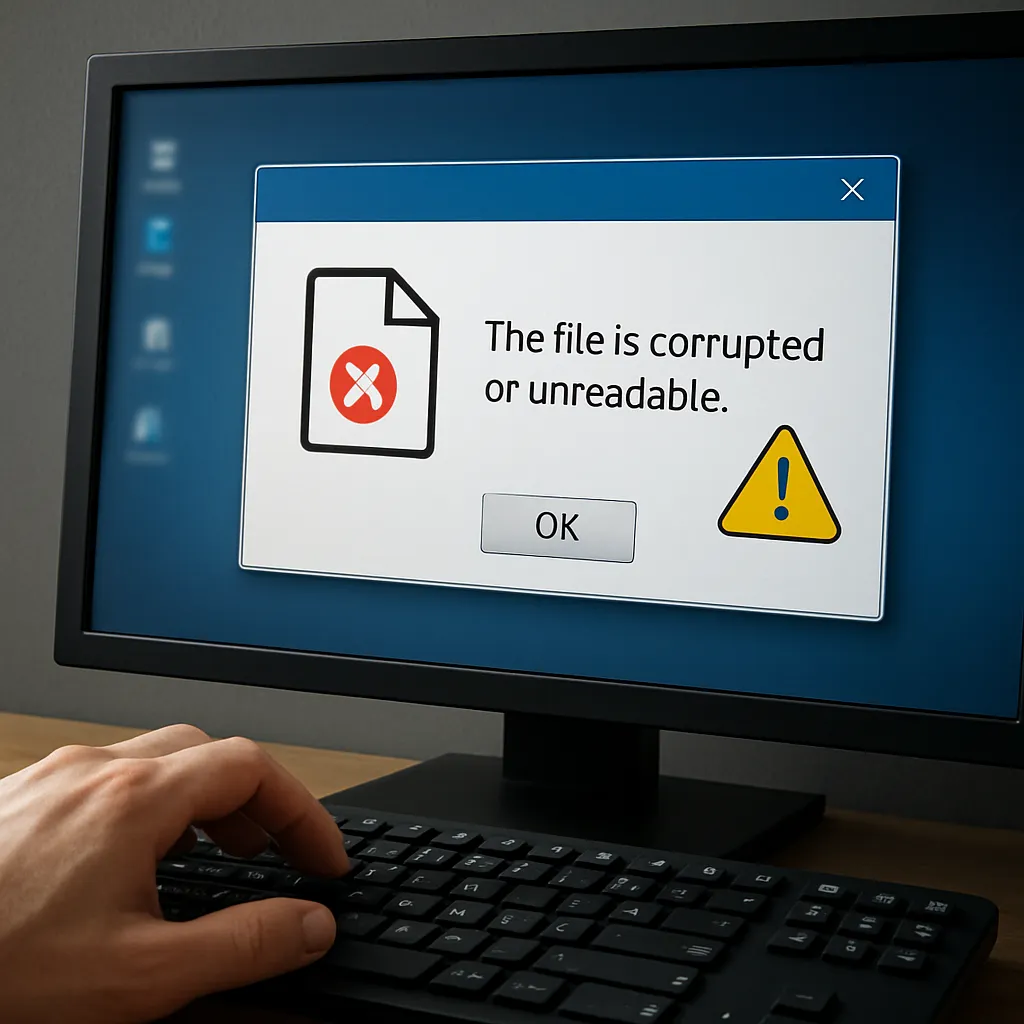
Usunięcie uszkodzonego pliku systemowego może wydawać się skomplikowane, jednak przy właściwej diagnostyce i przygotowaniu środowiska możliwe jest przywrócenie stabilności komputera bez konieczności reinstalacji całego systemu. W poniższym artykule omówione zostały kolejne etapy procesu – od identyfikacji problemu, przez przygotowanie kopii zapasowej, aż po różne metody bezpiecznego usunięcia pliku i weryfikację integralności pozostałych komponentów.
Identyfikacja błędów i wstępna diagnostyka
Przed przystąpieniem do usuwania pliku należy najpierw potwierdzić, który z zasobów systemowych jest wadliwy. Dzięki temu unikniesz przypadkowego kasowania niezbędnych elementów.
- Przegląd dzienników zdarzeń – uruchom Podgląd zdarzeń (Event Viewer) i sprawdź sekcję System oraz Aplikacja, wyszukując błędy typu „Error” i „Critical”. Znajdziesz tam nazwy plików i kody błędów.
- Wykonanie skanowania SFC – w wierszu poleceń z uprawnieniami administratora wpisz komendę sfc /scannow. Narzędzie próbuje naprawić uszkodzone pliki lub wskazać te nierozpoznawane.
- Kontrola integralności dysku – narzędzie chkdsk (np. chkdsk C: /f /r) pozwala zidentyfikować błędy fizyczne na nośniku, które mogą być przyczyną uszkodzeń plików.
Jeśli w raportach SFC lub chkdsk pojawią się informacje o nieudanej naprawie konkretnego pliku, to mamy już pewność, który element wymaga manualnego usunięcia.
Przygotowanie środowiska i bezpieczeństwo danych
Bezpieczeństwo i możliwość powrotu do stanu sprzed ingerencji to absolutna podstawa każdego serwisu komputerowego. Przed usuwaniem pliku:
- Utwórz punkt przywracania systemu – Panel sterowania → System i zabezpieczenia → Ochrona systemu → Utwórz punkt przywracania.
- Zrób kopię zapasową ważnych danych osobistych, dokumentów oraz klucza produktu Windows, korzystając z narzędzia Kopia zapasowa i przywracanie lub dowolnego rozwiązania zewnętrznego.
- Sprawdź, czy masz odpowiednie uprawnienia – operacje na plikach systemowych wymagają konta Administratora; w razie potrzeby włącz wbudowane konto administratora w konsoli net user Administrator /active:yes.
- Zminimalizuj ryzyko – wyłącz oprogramowanie antywirusowe lub zabezpieczenia w czasie usuwania pliku, jeśli blokują dostęp do zasobu systemowego.
Metody usuwania uszkodzonego pliku
Poniżej przedstawiono kilka podejść do bezpiecznego usunięcia wadliwego pliku systemowego.
Tryb awaryjny
Uruchom komputer w Trybie awaryjnym, by załadować tylko niezbędne sterowniki. W tym środowisku większość procesów trzecich nie będzie blokować pliku.
- Przy starcie naciśnij klawisz F8 (lub Shift+F8), wybierz „Tryb awaryjny z wierszem poleceń”.
- W konsoli wpisz polecenie del /f /q C:\Windows\System32\
i zatwierdź Enterem. - Jeśli plik nadal jest używany, użyj narzędzia Unlocker lub Process Explorer do zwolnienia uchwytu.
Wiersz poleceń z uprawnieniami administratora
Gdy Tryb awaryjny nie przyniesie efektu, spróbuj usunięcia pliku w standardowym środowisku, pamiętając o uruchomieniu wiersza poleceń jako Administrator:
- takeown /f C:\Windows\System32\
– nadajesz sobie własność pliku. - icacls C:\Windows\System32\
/grant Administrators:F – zmieniasz uprawnienia na pełne. - del C:\Windows\System32\
– usuwasz plik.
Narzędzia zewnętrzne
W niektórych przypadkach warto skorzystać z dedykowanych programów, które odblokowują pliki i czyszczą rejestr:
- Unlocker – wykrywa procesy blokujące plik i pozwala je zakończyć lub usunąć plik przy następnym starcie systemu.
- LockHunter – bezpłatne narzędzie do usuwania plików trwale blokowanych przez procesy systemowe.
- CCleaner – po odblokowaniu usuń wpisy rejestru dotyczące pliku, by uniknąć błędów przy ponownym uruchomieniu.
Przywracanie integralności systemu
Po usunięciu pliku wypada zweryfikować, czy system działa poprawnie oraz uzupełnić brakujące zasoby.
- Uruchom ponownie komputer i wykonaj ponownie polecenie sfc /scannow, aby skaner oprogramowania systemowego odtworzył brakujące lub uszkodzone pliki z magazynu komponentów.
- Jeżeli SFC zakończy się niepowodzeniem, użyj narzędzia DISM:
- DISM /Online /Cleanup-Image /CheckHealth – sprawdza stan obrazu.
- DISM /Online /Cleanup-Image /RestoreHealth – naprawia obraz z repozytorium Windows Update.
- Jeśli to konieczne, uruchom chkdsk na wszystkich partycjach, by upewnić się, że nośnik nie generuje błędów fizycznych.
Profilaktyka i utrzymanie stabilności
Zapobieganie ponownemu wystąpieniu problemów z plikiem systemowym wymaga regularnej konserwacji:
- Aktualizuj system operacyjny oraz sterowniki – Windows Update i strony producentów podzespołów to klucz do stabilności.
- Regularnie skanuj komputer programem antywirusowym i antymalware, by wykryć potencjalne zagrożenia niszczące pliki.
- Wykonuj okresowo polecenie sfc /scannow i chkdsk w trybie zaplanowanym, aby wcześnie wychwycić nieprawidłowości.
- Przechowuj ważne dane na osobnych partycjach lub zewnętrznych nośnikach, co ułatwi szybkie przywrócenie kopii w razie awarii.









