Komputer może działać bez zarzutu przez długi czas, jednak jego podzespoły mają tendencję do przegrzewania, zwłaszcza podczas intensywnej pracy. Aby uniknąć awarii, spadku wydajności czy trwałego uszkodzenia elementów, warto znać sygnały świadczące o konieczności wymiany lub modernizacji systemu chłodzenia. Poniższy tekst przedstawia praktyczne wskazówki, jak zdiagnozować problemy termiczne, jakie narzędzia wykorzystać do pomiarów oraz jakie kroki podjąć, gdy okaże się, że obecny układ wymaga ulepszeń.
Główne objawy nadmiernego nagrzewania
Wczesne rozpoznanie symptomów przegrzewania pozwoli na szybką reakcję, co może ocalić cenny sprzęt. Do najczęstszych objawów należą:
- Usypianie lub nagłe wyłączanie się komputera podczas pracy pod obciążeniem.
- Zwiększony poziom hałasu – wentylatory kręcą się na maksymalnych obrotach, próbując ochłodzić podzespoły.
- Spadek wydajności – procesor lub karta graficzna taktują się niższymi częstotliwościami (tzw. throttling).
- Podejrzanie wysokie temperatury w obudowie, odczuwalne podczas dotykania górnej pokrywy lub bocznej ścianki.
- Wyższe temperatury pracy w systemie operacyjnym lub w BIOS-ie, przekraczające zalecane wartości producenta.
- Nieprzyjemny zapach, sygnalizujący przegrzanie elementów elektronicznych lub nagromadzony kurz.
Narzędzia i metody diagnostyczne
Diagnoza problemu termicznego wymaga zarówno programowego, jak i fizycznego sprawdzenia komputera. Poniżej opisane metody pomogą ocenić stan temperatur i wydajność układu chłodzenia.
Monitorowanie temperatur
- Zainstaluj programy takie jak HWMonitor, Core Temp lub SpeedFan. Pozwalają one na odczyt temperatury CPU, GPU, chipsetu oraz dysków twardych.
- Porównaj uzyskane wartości z danymi producenta – większość procesorów dopuszcza maksymalnie 85–100°C pod pełnym obciążeniem.
- Sprawdź temperaturę w spoczynku (Idle) oraz w trakcie testów obciążeniowych – różnica większa niż 40°C może świadczyć o słabym przepływie powietrza.
Testy obciążeniowe
- Program Prime95 lub Linpack pozwala na całkowite obciążenie procesora. Obserwuj, czy po kilku minutach temperatury gwałtownie rosną.
- FurMark to narzędzie do testów obciążenia karty graficznej. W trakcie testu sprawdź, czy wentylatory GPU osiągają maksymalne obroty i czy obraz pozostaje stabilny.
- Uwaga na tzw. „modny benchmark”: łączenie testu CPU i GPU w jednym czasie potrafi wykazać słabe strony układu chłodzenia obudowy.
Kontrola wizualna i akustyczna
Regularny przegląd wnętrza komputera pozwala wyłapać problemy jeszcze przed wzrostem temperatur.
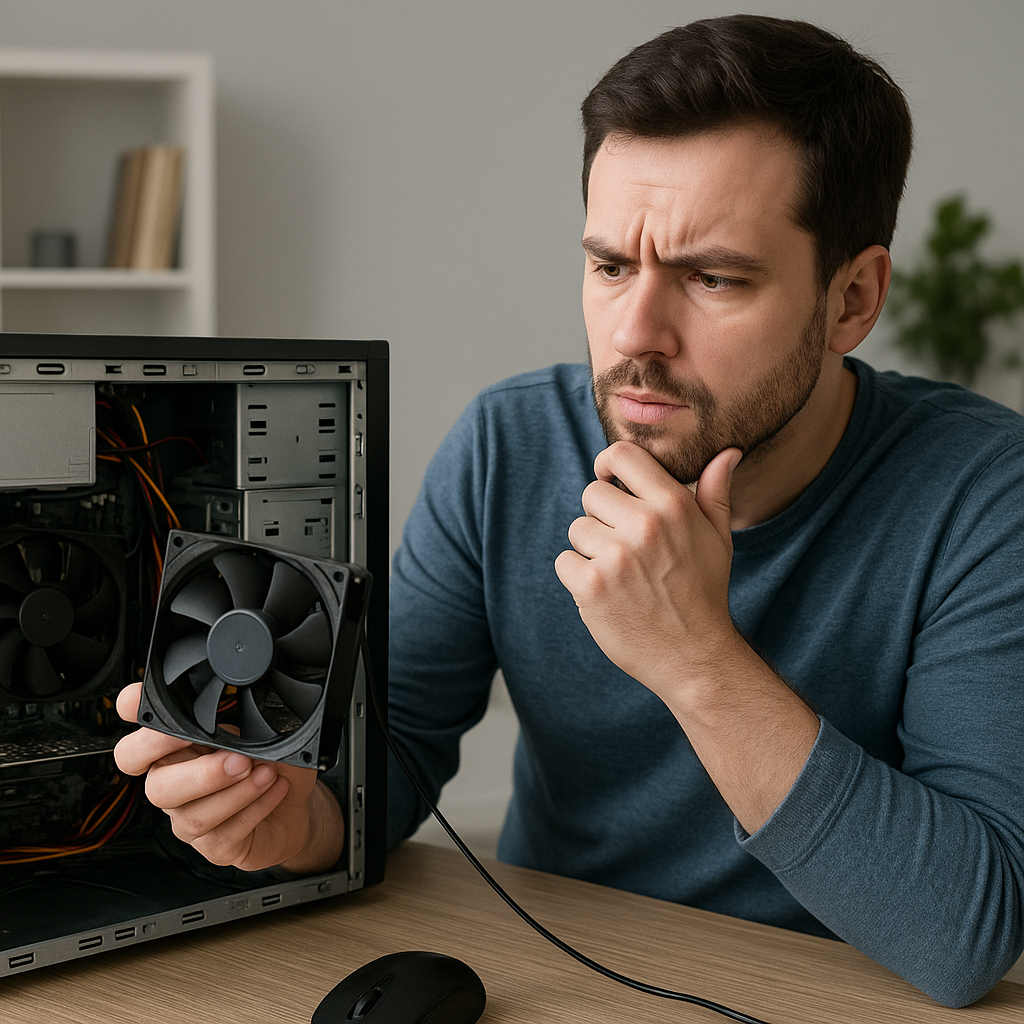
- Sprawdź stan wentylatorów – czy łopatki nie są pokryte kurzem lub włosami.
- Zwróć uwagę na poziom hałasu – nietypowe dźwięki typu stukanie lub piski mogą wskazywać na zużyte łożyska.
- Oceń, czy elementy obudowy nie blokują przepływu powietrza – przewody powinny być uporządkowane, a otwory wentylacyjne drożne.
Opcje poprawy efektywności układu chłodzącego
Gdy diagnostyka wykaże, że system chłodzenia nie nadąża za generowanym ciepłem, warto rozważyć jeden lub kilka z poniższych kroków, zanim zdecydujesz się na zakup zupełnie nowego zestawu.
Czyszczenie i konserwacja
- Wyczyść za pomocą sprężonego powietrza wentylator procesora, GPU oraz obudowy.
- Usuń nagromadzony kurz z radiatorów i filtrów przeciwpyłowych.
- Sprawdź, czy filtr w zasilaczu nie jest zatkany – przegrzewanie może pochodzić także z tej jednostki.
Wymiana pasty termoprzewodzącej
- Stara pasta może stracić właściwości, co prowadzi do słabszego transferu ciepła między procesorem a radiatorem.
- Delikatnie oczyść powierzchnie procesora i radiatora alkoholem izopropylowym.
- Nałóż cienką, równomierną warstwę nowej pasty – zbyt gruba warstwa może pogorszyć chłodzenie.
Modernizacja wentylatorów i radiatora
- Rozważ zakup wentylatorów o większym przepływie powietrza (mierzonym w CFM) i niższym poziomie hałasu (dB).
- Wymień radiator na model z większą powierzchnią rozpraszania ciepła lub z dodatkowym wentylatorem (tzw. push-pull).
- Sprawdź możliwość montażu chłodzenia wodnego AiO – często zapewnia lepsze wyniki nawet w kompaktowych obudowach.
Optymalizacja obudowy i układu kabli
- Zadbaj o odpowiedni przepływ powietrza: front –> środek –> tył/góra obudowy.
- Ułóż kable za tacką płyty głównej lub przy użyciu opasek zaciskowych, by nie blokowały strumienia powietrza.
- Zainwestuj w obudowę z dodatkowym miejscem na wentylatory oraz większymi filtrami antykurzowymi.
Wskazówki przy wyborze nowego systemu chłodzenia
Gdy wszystkie powyższe działania nie przynoszą oczekiwanej poprawy, czas na zakup nowego rozwiązania. Podczas wyboru zwróć uwagę na:
- Kompatybilność z Twoją płytą główną i obudową – sprawdź gniazdo procesora oraz maksymalną wysokość chłodzenia.
- Maksymalną wydajność odprowadzania ciepła (TDP) – wybierz model przewyższający TDP Twojego procesora lub karty graficznej.
- Poziom hałasu – producenci często podają wartość w decybelach przy maksymalnych obrotach wentylatorów.
- Możliwości rozbudowy – czy możesz dodać drugi wentylator, a może system AiO z większą chłodnicą?
- Opinie użytkowników i testy w niezależnych serwisach – zwłaszcza w kontekście realnych temperatur osiąganych podczas pracy.