Nieaktywność mikrofonu w tablecie może wynikać z wielu przyczyn — od prostych ustawień systemowych po poważne uszkodzenia sprzętowe. Niniejszy artykuł przedstawia kompleksowy przewodnik krok po kroku, dzięki któremu zidentyfikujesz źródło problemu i dowiesz się, jak przywrócić pełną funkcjonalność urządzenia. Skupimy się zarówno na podstawowej diagnostyce, jak i zaawansowanych metodach naprawy, które możesz wykonać samodzielnie lub zlecić autoryzowanemu serwisowi.
Diagnostyka wstępna
Pierwszym krokiem jest sprawdzenie najprostszych ustawień, które często bywają przyczyną braku działania mikrofonu:
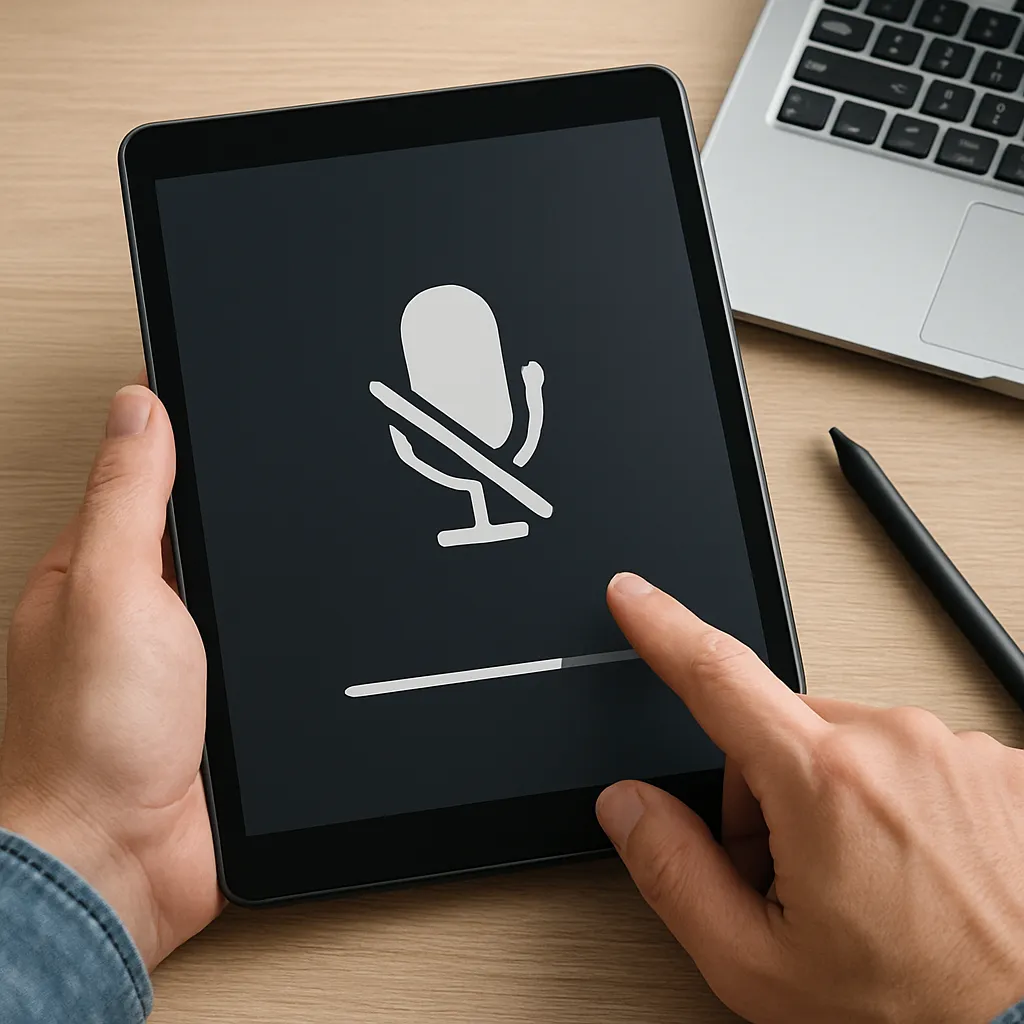
- Zweryfikuj poziom głośności i wyciszenie – w wielu tabletach mikrofon może zostać przypadkowo wyłączony lub przyciszony w ustawieniach dźwięku.
- Uruchom ponownie urządzenie – krótkie resetowanie często rozwiązuje konflikty systemowe.
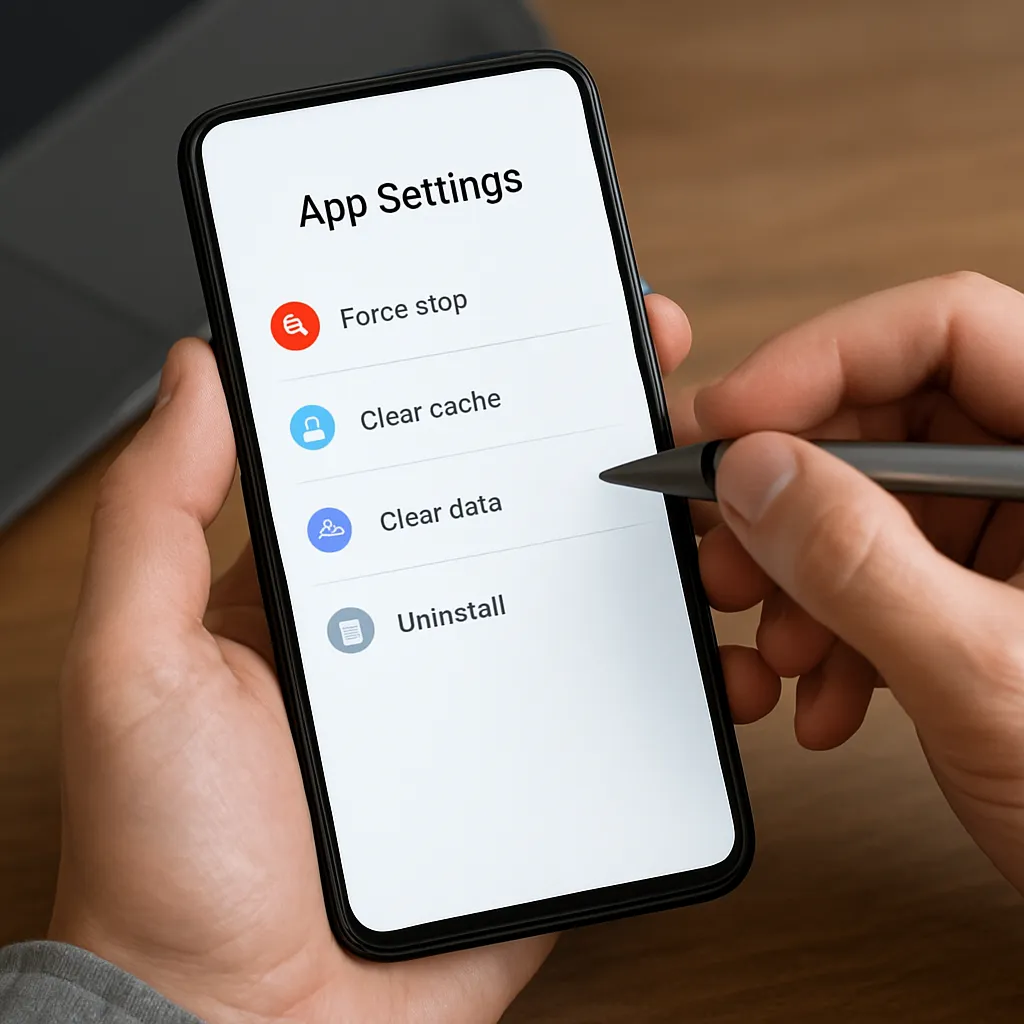
- Sprawdź aplikacje korzystające z mikrofonu – upewnij się, że aplikacja ma przyznane uprawnienia do rejestrowania dźwięku.
Test sprzętowy
Aby wykluczyć awarię oprogramowania, warto uruchomić diagnostykę sprzętową. Wiele tabletów posiada wbudowane narzędzia testowe dostępne w menu serwisowym:
- Przejdź do panelu diagnostycznego (np. przez wywołanie kodu serwisowego wpisanego w dialerze).
- Wybierz opcję testu mikrofonu i nagraj próbkę dźwiękową.
- Odtwórz nagranie, by sprawdzić, czy urządzenie rejestruje dźwięk poprawnie.
Czyszczenie i kontrola złączy
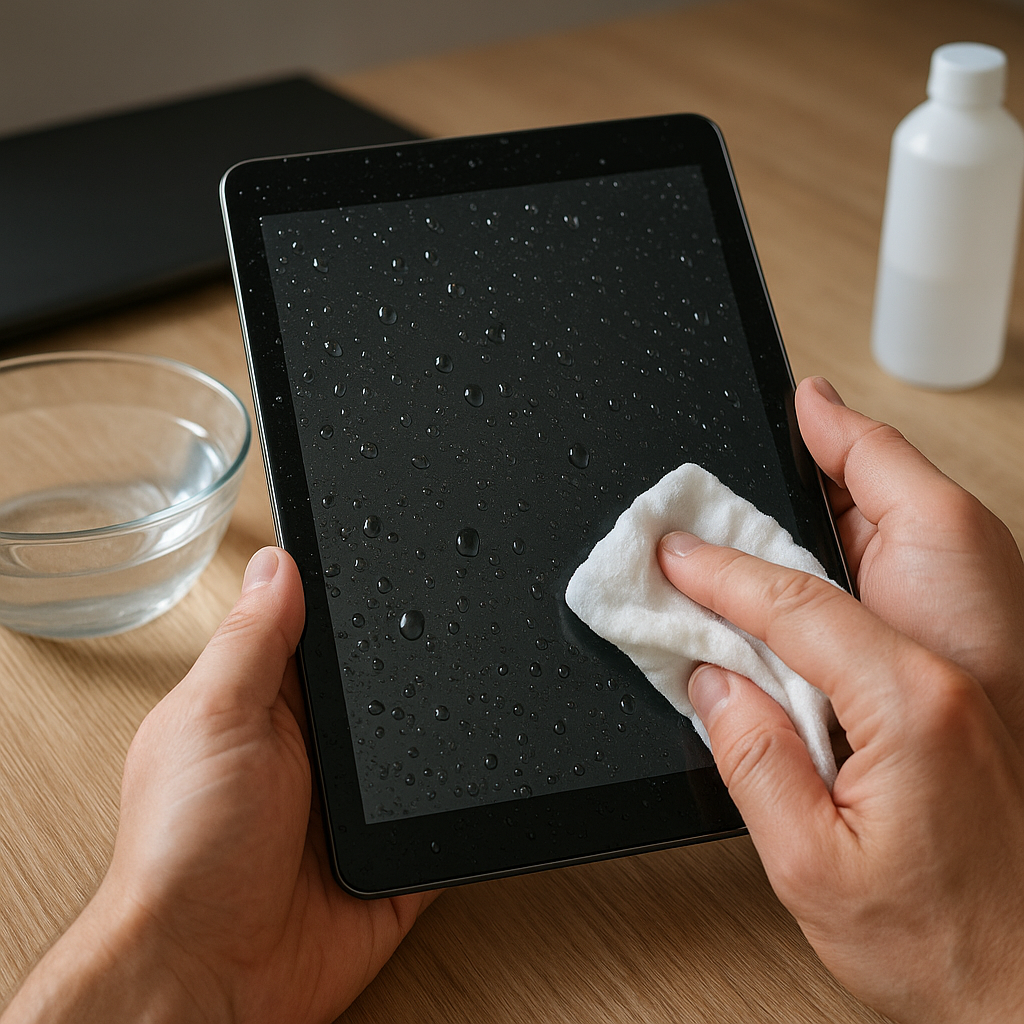
Cząstki kurzu, włoski czy resztki cieczy mogą uniemożliwiać prawidłowe działanie mikrofonu w tablecie. Zalecane czynności to:
- Delikatne oczyszczenie otworów mikrofonowych suchym pędzelkiem lub sprężonym powietrzem.
- Sprawdzenie, czy porty zewnętrzne (słuchawkowe, ładowania) nie są zalane lub zanieczyszczone.
- Kontrola stanu złącza słuchawek – czasami urządzenie mylnie wykrywa podłączone słuchawki i wycisza wbudowany mikrofon.
Wymiana modułu mikrofonowego
Jeżeli po czyszczeniu problem nadal występuje, może być konieczna wymiana całego modułu. Tę operację można przeprowadzić samodzielnie, jeżeli masz doświadczenie z rozkręcaniem urządzeń, lub zlecić serwisowi:
- Ostrożnie otwórz obudowę tabletu, zgodnie z instrukcją producenta.
- Zlokalizuj moduł mikrofonu i odłącz taśmy łączeniowe.
- Zamontuj nową część, zabezpiecz ją i sprawdź połączenia przed zamknięciem obudowy.
Aktualizacje systemu i oprogramowania
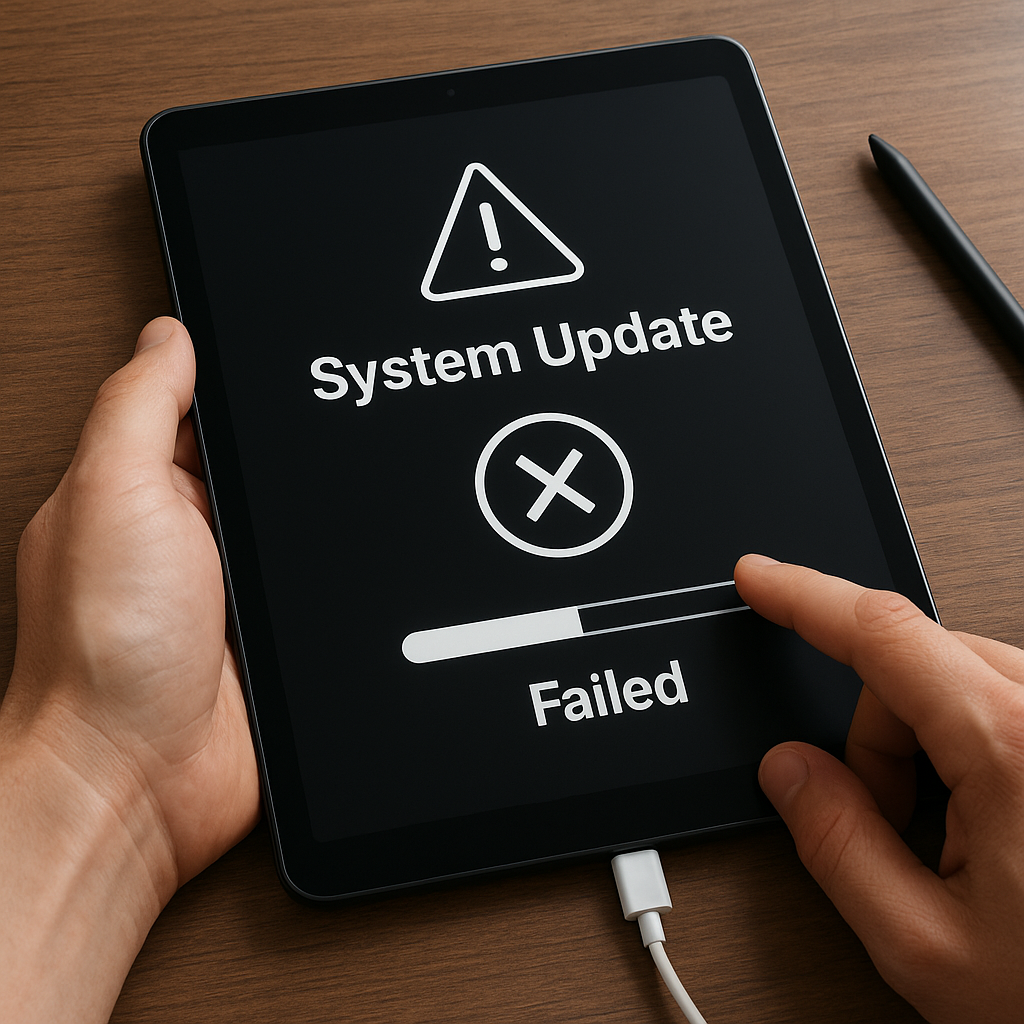
Często przyczyną braku dźwięku jest nieaktualne oprogramowanie lub źle działające sterowniki. Warto wykonać następujące kroki:
- Sprawdź dostępność aktualizacji systemu operacyjnego i zainstaluj najnowsze poprawki.
- Zaktualizuj wszystkie aplikacje korzystające z mikrofonu – deweloperzy często wydają łatki rozwiązujące problemy z kompatybilnością.
- Jeśli tablet umożliwia, przystąp do aktualizacji firmware’u sterowników audio.
Przywracanie ustawień fabrycznych
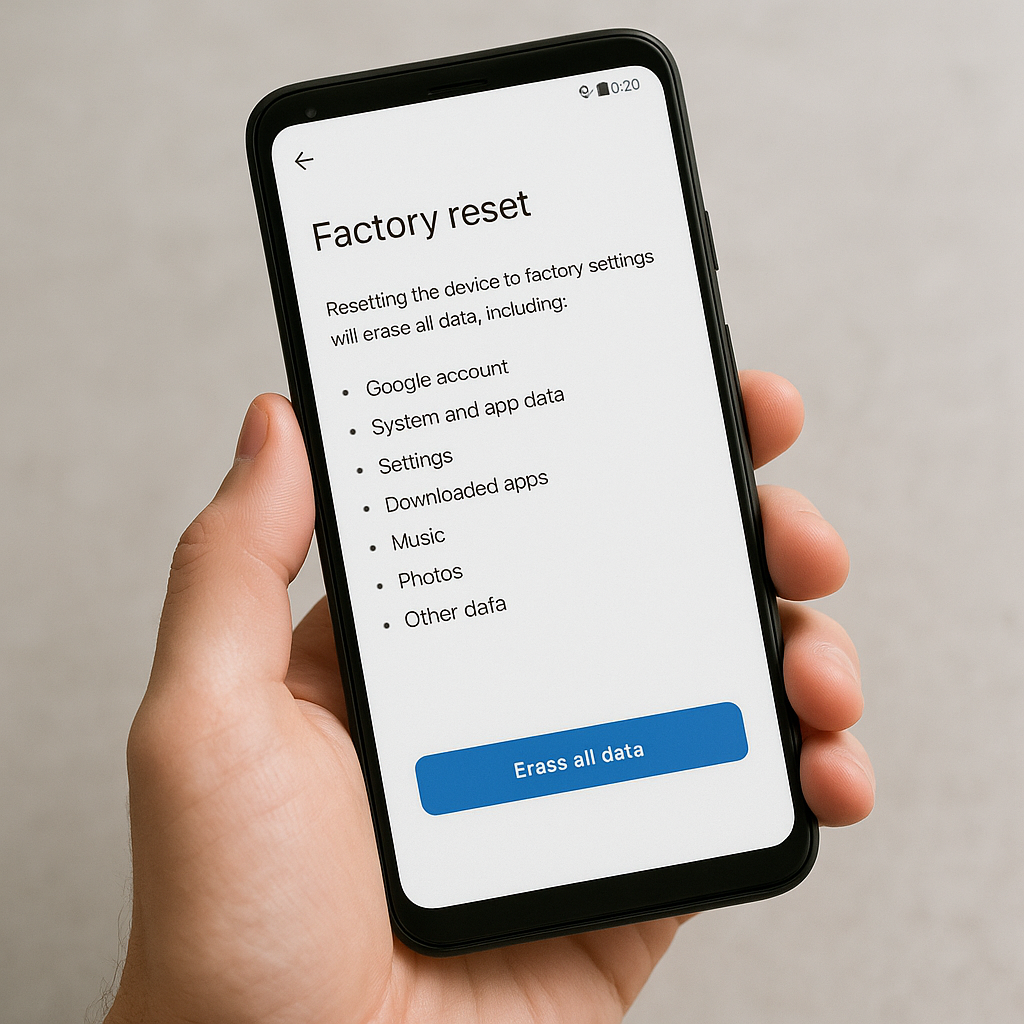
Jeżeli powyższe czynności nie przyniosły rezultatu, warto rozważyć przywrócenie ustawień fabrycznych. Pamiętaj, aby wcześniej wykonać kopię zapasową danych:
- Wejdź w ustawienia systemu i wybierz opcję „Przywracanie ustawień fabrycznych”.
- Potwierdź operację i poczekaj na ponowne uruchomienie tabletu.
- Po resecie przetestuj mikrofon, zanim przywrócisz aplikacje i dane.
Zaawansowane metody naprawy i serwis
Jeśli przewodnik nie przyniósł efektu, a tablet nadal nie rejestruje dźwięku, konieczne może być skorzystanie z profesjonalnego serwisu. Oto kilka wskazówek:
- Wybierz autoryzowany punkt serwisowy, który dysponuje oryginalnymi częściami i certyfikatem producenta.
- Poproś o diagnozę z opisem usterki i kosztorysem naprawy przed oddaniem urządzenia.
- Zwróć uwagę na gwarancję – w wielu przypadkach usuwanie uszkodzeń fabrycznych jest objęte wsparciem producenta.
Wymiana płyty głównej
W skrajnych przypadkach awaria może dotyczyć układu audio na płycie głównej. Serwisanci wykonają:
- Pełną diagnostykę układów scalonych odpowiedzialnych za rejestrację dźwięku.
- Wymianę lub przelutowanie uszkodzonych elementów SMD.
- Testy powdrożeniowe oraz weryfikację działania głośnika i mikrofonu.