Przeprowadzenie pełnej diagnostyki sprzętu komputerowego wymaga systematycznego podejścia, odpowiednich narzędzi oraz wiedzy na temat poszczególnych podzespołów. Dzięki rzetelnemu procesowi diagnostycznemu można szybko zlokalizować źródło problemu, zapobiec poważnym awariom oraz przywrócić optymalną wydajność maszyny. Poniższy przewodnik przedstawia kompleksowy zestaw kroków, od inspekcji wizualnej po testy obciążeniowe, aby każdy etap przebiegł w sposób uporządkowany i skuteczny.
Przygotowanie stanowiska i inspekcja wizualna
Solidne fundamenty diagnostyki zaczynają się już na etapie przygotowań. Odpowiednie narzędzia oraz ergonomiczne stanowisko to klucz do sprawnego przebiegu prac.
1. Wyposażenie warsztatu
- Antystatyczna opaska na nadgarstek – zabezpiecza przed wyładowaniami elektrostatycznymi.
- Śrubokręty krzyżakowe i płaskie – różnej długości, do demontażu obudowy oraz komponentów.
- Termopasta – do odnowienia warstwy termicznej między procesorem a radiatorem.
- Sprężone powietrze – do usuwania kurzu z wentylatorów i radiatorów.
- Latarka – ułatwia sprawdzenie drobnych elementów i złączy.
2. Ocena stanu fizycznego
- Sprawdzenie czy obudowa posiada wgniecenia lub pęknięcia.
- Kontrola napięć widocznych na kondensatorach płyty głównej i karty graficznej.
- Ocena stopnia zapylenia radiatorów i wentylatorów – nadmierny kurz obniża wydajność chłodzenia.
- Weryfikacja stanu przewodów i złączy SATA, zasilania czy front panel.
Diagnostyka kluczowych podzespołów
Po wstępnej inspekcji przeprowadź testy poszczególnych komponentów, aby wykluczyć ewentualne uszkodzenia lub nieprawidłowości.
Płyta główna i BIOS/UEFI
- Wejdź do BIOS/UEFI i sprawdź, czy wszystkie podzespoły są prawidłowo wykrywane.
- Zaktualizuj BIOS/UEFI do najnowszej wersji, by uniknąć problemów z kompatybilnością.
- Monitoruj temperatury i napięcia – nieprawidłowe odczyty mogą wskazywać na uszkodzenie regulatorów napięcia (VRM).
Pamięć RAM
- Użyj narzędzia MemTest86 – uruchom test z bootowalnego nośnika i odczekaj co najmniej dwa pełne przebiegi.
- Sprawdź fizyczne ślady utlenienia lub zabrudzenia na stykach modułów.
- Przetestuj moduły pojedynczo, by wykryć ewentualne uszkodzenie którejś kości.
Dysk twardy i SSD
- Wykorzystaj narzędzia SMART (np. CrystalDiskInfo) do analizy parametrów zdrowia dysku.
- Przeprowadź test powierzchni dysku – błędy odczytu/writes świadczą o uszkodzonych sektorach.
- Sprawdź prędkości transferów za pomocą benchmarków (AS SSD Benchmark, HD Tune).
Procesor i układy chłodzenia
- Zdemontuj chłodzenie, oczyść stare warstwy termopasty i nałóż nową – zapewnia stabilne odprowadzanie ciepła.
- Monitoruj temperaturę w stresie (narzędzia typu HWMonitor, Core Temp).
- W razie problemów zmierz wartości TDP i sprawdź, czy radiator jest odpowiednio dobrany do modelu CPU.
Karta graficzna
- Aktualizuj sterowniki do najnowszej wersji udostępnionej przez producenta.
- Przeprowadź stres testy (FurMark, Unigine Heaven) i obserwuj temperaturę, artefakty graficzne.
- Sprawdź złącza wyjściowe (HDMI, DisplayPort) – fizyczne uszkodzenia mogą powodować migotanie lub brak sygnału.
Zasilacz (PSU)
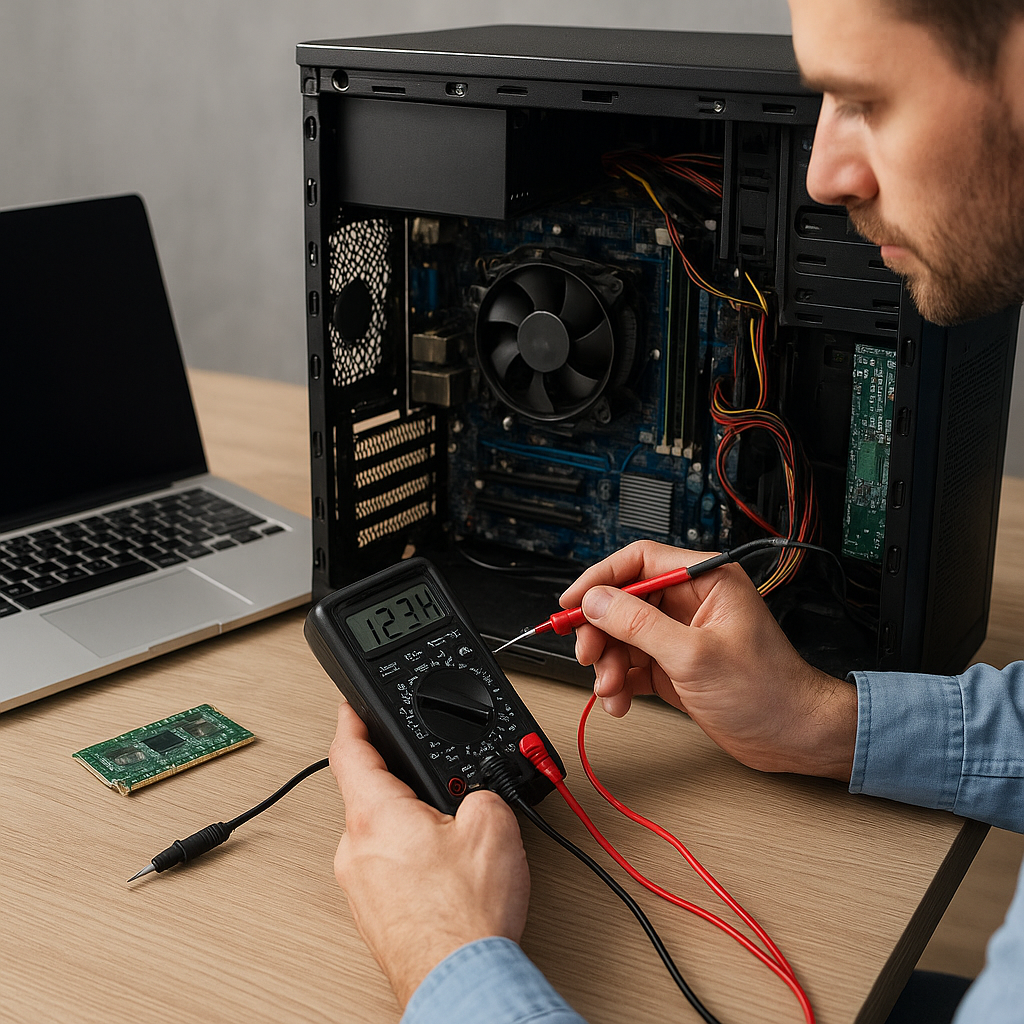
- Zmierz napięcia na głównym wtyku 24-pin i linii 12V/5V/3.3V – tolerancja ±5%.
- Sprawdź kulturę pracy – hałas, wibracje wentylatora mogą świadczyć o awarii łożyska.
- W razie wątpliwości podłącz testowy zasilacz o znanej sprawności.
Testy obciążeniowe, monitorowanie i analiza wyników
Ostatni etap diagnostyki to długotrwałe testy, które ujawnią problemy niewidoczne w krótkich pomiarach.
Stres testy i benchmarki
- CPU: Prime95, IntelBurnTest – sprawdź stabilność przy 100% obciążeniu.
- GPU: FurMark, 3DMark – testy pozwalają ocenić chłodzenie i stabilność sterowników.
- Pamięć: HCI MemTest – symulacja intensywnej pracy systemu.
Monitorowanie parametrów systemowych
- Oprogramowanie typu AIDA64 – centralne narzędzie do zbierania danych o temperaturach, napięciach i obciążeniach.
- Logi systemowe Windows Event Viewer lub rejestr jądra Linux – analiza komunikatów o błędach sprzętowych.
- Narzędzia SMART – bieżące ostrzeżenia o rosnącej liczbie błędnych sektorów na dyskach.
Interpretacja rezultatów
- Porównanie uzyskanych wyników z danymi katalogowymi – ocenienie, czy temperatura lub prędkości transferu mieszczą się w normach producenta.
- Identyfikacja wąskich gardeł – np. wolny dysk może obciążać CPU lub pamięć.
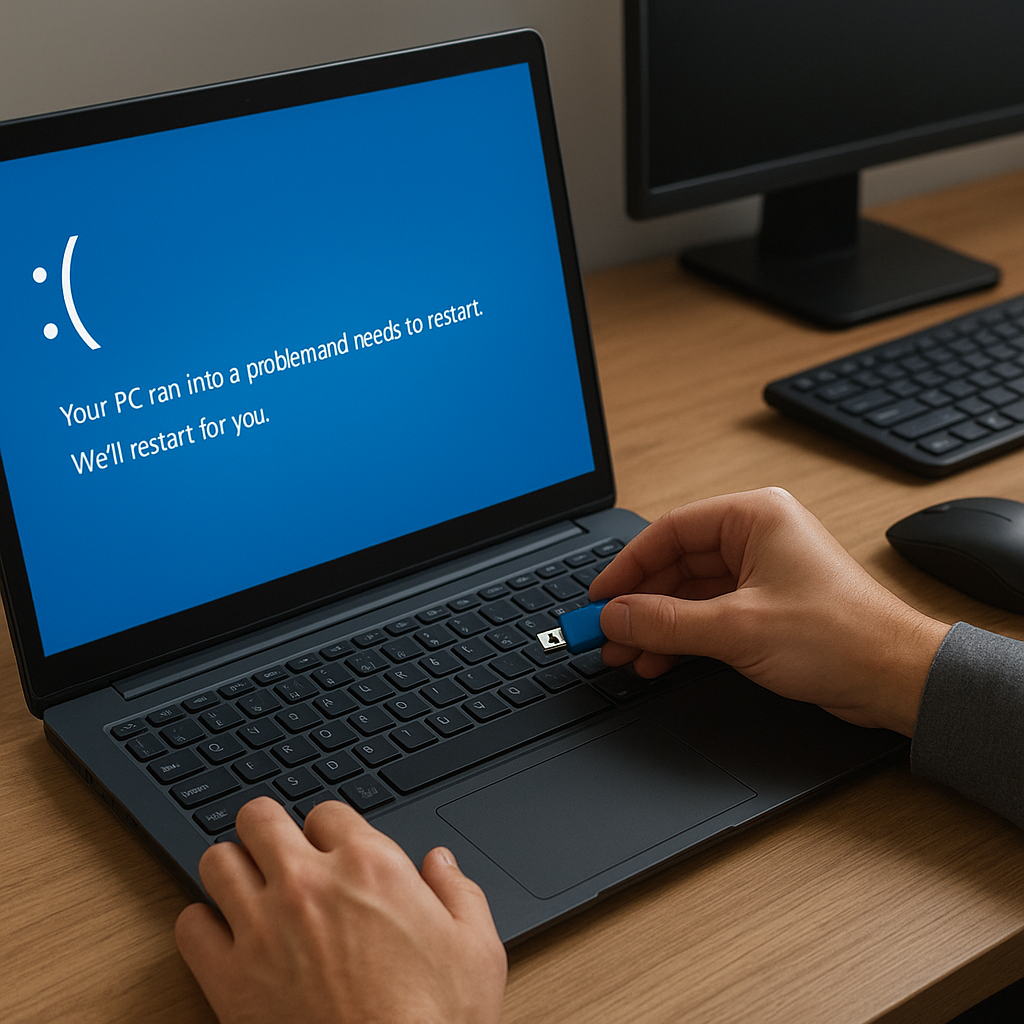
- Analiza artefaktów graficznych, blue screenów i restartów – wskazanie uszkodzonych sterowników lub podzespołów.
Dokumentacja i dalsze kroki
Prowadzenie szczegółowej dokumentacji pozwala na śledzenie historii napraw i usprawnia przyszłe interwencje.
- Zapisz wszystkie wyniki testów w formie skoroszytów lub plików PDF.
- Wykonaj zdjęcia uszkodzonych elementów oraz ekranów z wykresami temperatur i benchmarków.
- Stwórz listę zaleceń naprawczych – wymiana pamięci RAM, instalacja nowego dysku, czyszczenie układów chłodzenia.
- Regularnie przeglądaj i aktualizuj dokumentację, aby mieć pełny obraz historii sprzętu.