Tablety często działają wolniej niż na początku użytkowania, co wpływa na komfort pracy i rozrywki. Wielu użytkowników decyduje się na kosztowne naprawy lub wymianę sprzętu, podczas gdy poprawę wydajności można uzyskać dzięki kilku prostym ustawieniom. Warto poznać metody optymalizacji, które przywrócą płynność systemu, przedłużą żywotność baterii i pozwolą uniknąć wizyty w serwisie.
Optymalizacja systemu operacyjnego
System operacyjny jest sercem tabletu. Oto kroki, które pomogą odciążyć jego zasoby:
Zarządzanie procesami w tle
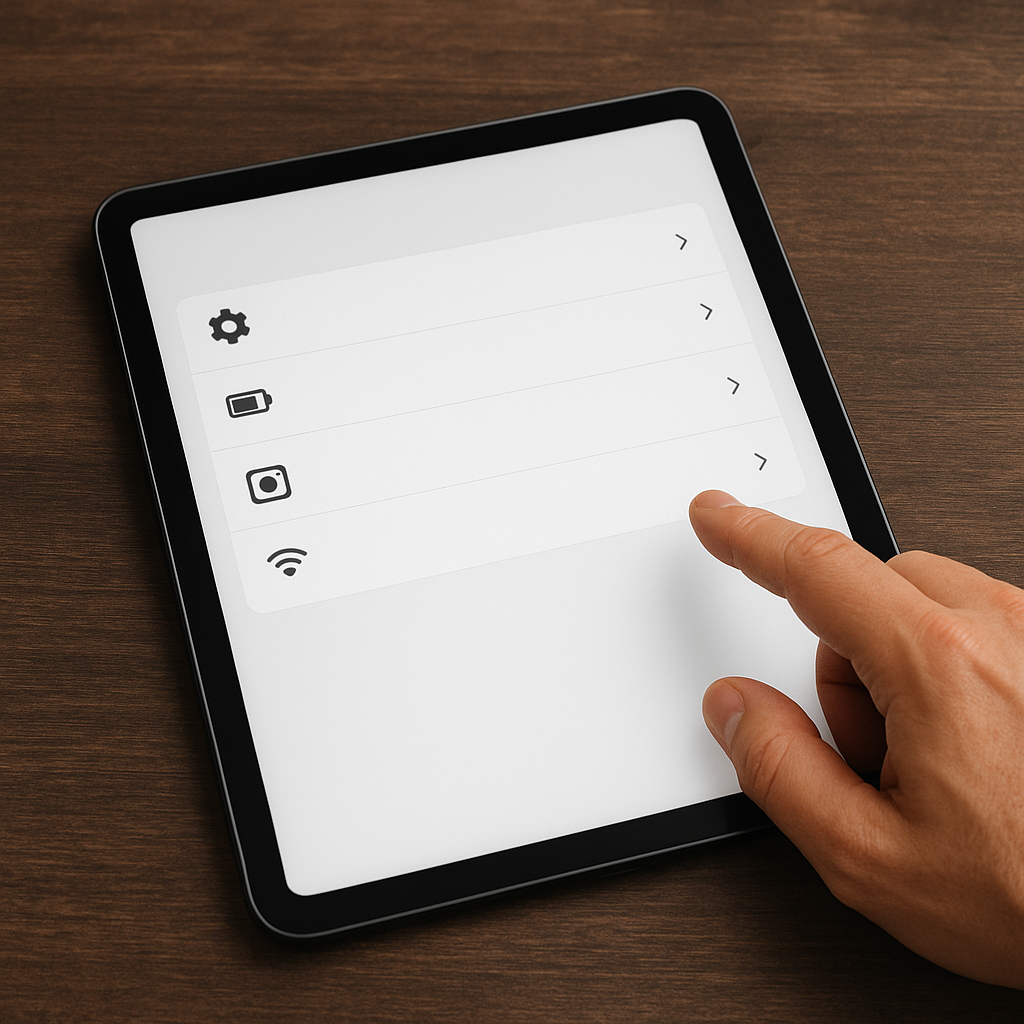
- Otwórz Ustawienia i przejdź do „Aplikacje” lub „Procesy w tle”.
- Zidentyfikuj programy, które zużywają najwięcej pamięci RAM.
- Wyłącz lub wymuś zatrzymanie zbędnych usług.
- Regularnie czyść pamięć podręczną (cache) w każdej aplikacji.
Aktualizacja oprogramowania
- Zainstaluj najnowsze poprawki systemowe – producenci często optymalizują kod.
- Aktualizuj aplikacje ze sklepu Google Play lub App Store.
- Sprawdź dostępność aktualizacji sterowników graficznych, jeśli są oferowane przez producenta.
Usuwanie nieużywanych aplikacji
- Przejrzyj listę zainstalowanych programów i usuń te, które nie są potrzebne.
- Użyj wbudowanego narzędzia do zwalniania przestrzeni lub zewnętrznej aplikacji do deinstalacji.
- W razie potrzeby skorzystaj z opcji „Wyłącz” zamiast „Odinstaluj” dla preinstalowanych aplikacji.
Ustawienia ekranu i oszczędzanie energii
Wyświetlacz to jeden z największych „pożeraczy” zasobów i energii. Odpowiednia konfiguracja pozwoli wydłużyć czas pracy oraz zredukować obciążenie procesora graficznego.
Regulacja jasności
- Wyłącz automatyczne dostosowanie jasności, jeśli działa niestabilnie.
- Ustaw stały poziom oświetlenia na optymalnym poziomie (40–60%).
- Włącz tryb czytania albo filtr światła niebieskiego, aby zmniejszyć obciążenie wzroku i baterii.
Czas wygaszania ekranu
- Zmniejsz czas do 15–30 sekund zamiast domyślnych 1–2 minut.
- Wyłącz podgląd ekranu blokady, by dostęp ograniczył się tylko do najważniejszych powiadomień.
Tryby oszczędzania energii
- Aktywuj „Tryb zasilania oszczędnego” lub „Ultra oszczędzanie energii”.
- Ogranicz synchronizację w tle dla kont e-mail i mediów społecznościowych.
- Wyłącz moduły łączności (Bluetooth, NFC) gdy nie są potrzebne.
Zaawansowane opcje deweloperskie
Dostęp do ukrytych ustawień otwiera dodatkowe możliwości optymalizacji. Przed ich aktywacją należy pamiętać o ryzyku, ale prawidłowe zmiany znacznie przyspieszą działanie interfejsu.
Włączenie trybu deweloperskiego
- Wejdź w Ustawienia → Informacje o tablecie → stukaj kilkukrotnie „Numer kompilacji”.
- Po pojawieniu się komunikatu „Jesteś deweloperem” opcja stanie się aktywna.
Przyspieszenie animacji
- W Opcjach dla deweloperów znajdź „Skala animacji okna”, „Przejściowa skala animacji” i „Skala animacji animatora”.
- Ustaw każdą z nich na 0,5× lub wyłącz całkowicie.
- Pozwoli to skrócić czas oczekiwania na otwieranie i zamykanie aplikacji.
Limit procesów w tle
- Określ, ile procesów może pozostać w pamięci po opuszczeniu aplikacji.
- Ustaw limit na 2–4 procesy, co zabezpieczy RAM przed zapełnieniem.
Regularna konserwacja sprzętowa
Prawidłowa konserwacja tabletu ułatwia utrzymanie najlepszej kondycji podzespołów i zapobiega problemom wynikającym z przegrzania czy zabrudzeń.
Czyszczenie portów i wentylacji
- Użyj sprężonego powietrza do usunięcia kurzu z gniazda ładowania i głośników.
- Delikatnie przetrzyj ekran i obudowę mikrofibrą, unikając wilgoci.
Kontrola stanu baterii
- Monitoruj liczbę cykli ładowania w ustawieniach baterii (jeśli dostępne).
- Kalibruj akumulator, rozładowując go do 5% i ładując do 100% co kilka miesięcy.
- W razie spadku pojemności rozważ wymianę ogniwa w autoryzowanym serwisie.
Aktualizacja lub wymiana komponentów
- Sprawdź, czy producent udostępnia łatwą wymianę pamięci lub dysku (w modelach z rozszerzalnym slotem).
- W przypadku awarii gniazda ładowania lub przycisków skorzystaj z profesjonalnej naprawy.