Tablet po kilku miesiącach lub latach intensywnego użytkowania może zaczynać działać mniej płynnie, wolniej otwierać aplikacje i częściej się zawieszać. Przyczyn spadku wydajności jest wiele – od zapełnionych plikami pamięci wewnętrznej, poprzez przestarzałe oprogramowanie, aż po zużyte podzespoły. W poniższym artykule omówimy, jakie działania podjąć, aby przywrócić mu dawną płynność i zoptymalizować pracę na co dzień.
Analiza i diagnoza problemów z wydajnością
Pierwsze kroki w diagnostyce
Na początku warto określić, co faktycznie wpływa na spadek wydajności. Pomiar czasu uruchamiania systemu, czas ładowania aplikacji i reakcja na komendy pozwolą zidentyfikować najbardziej uciążliwe obszary. Do tego celu można skorzystać z darmowych narzędzi typu benchmark, które sprawdzają szybkość procesora, szybkość odczytu i zapisu pamięci oraz obciążenie grafiki.
Monitorowanie parametrów pracy
W praktyce warto obserwować następujące wskaźniki:
- Obciążenie procesora – jeśli stale przekracza 80 %, może to świadczyć o nadmiernym działaniu aplikacji w tle.
- Wolne miejsce na dysku – stopień zapełnienia pamięci wewnętrznej poniżej 10 % zmniejsza płynność operacji we/wy.
- Poziom naładowania baterii – słaba kondycja ogniwa odbija się nie tylko na czasie pracy, ale i na skłonności do przegrzania.
- Temperatura obudowy – zwiększone wartości powyżej 45 °C mogą prowadzić do throttlingu, czyli obniżania taktowania podzespołów w celu ochrony przed uszkodzeniem.
Czyszczenie i optymalizacja oprogramowania
Usuwanie zbędnych plików i aplikacji
Zaśmiecona pamięć wewnętrzna skutkuje opóźnieniami w pobieraniu i zapisie danych. Należy:
- Odinstalować nieużywane aplikacje oraz gry.
- Przeskanować urządzenie dedykowanym narzędziem do usuwania plików tymczasowych i starych instalatorów.
- Przenieść multimedia (zdjęcia, filmy, muzykę) na kartę microSD lub do chmury.
Aktualizacje systemu i aplikacji
Regularne instalowanie najnowszych łat bezpieczeństwa i poprawek poprawia stabilność, zwiększa wydajność i zabezpiecza urządzenie przed atakami. W ustawieniach tabletu warto włączyć automatyczne aktualizacje, zwłaszcza systemowe, oraz zadbać o bieżące wersje kluczowych programów.
Optymalizacja cache i usług w tle
Zbyt rozrośnięty cache aplikacji może prowadzić do błędów i długiego ładowania. Aby temu zapobiec:
- Okazjonalnie wyczyść pamięć podręczną w ustawieniach konkretnej aplikacji.
- Wyłącz lub ogranicz działanie programów, które zużywają dużo zasobów w tle (komunikatory, serwisy streamingowe pracujące w tle).
- Skonfiguruj automatyczne zamykanie aplikacji po dłuższej bezczynności.
Modernizacja sprzętowa i fizyczna konserwacja
Czyszczenie wnętrza i wymiana elementów eksploatacyjnych
Z biegiem czasu wewnątrz obudowy gromadzi się kurz, który izoluje ciepło i podnosi temperaturę pracy. W ramach serwisu zaleca się:
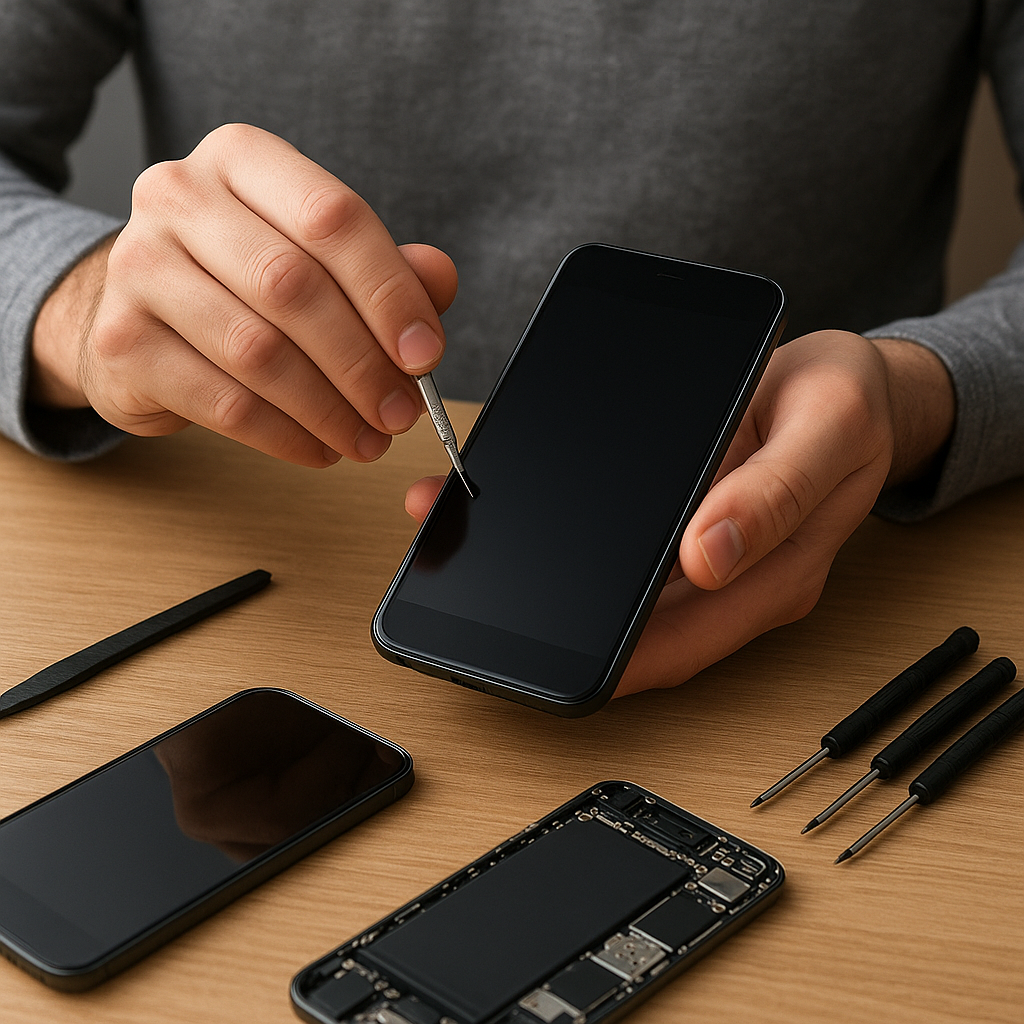
- Delikatne rozkręcenie obudowy i wydmuchanie kurzu za pomocą sprężonego powietrza.
- Wymianę termopadów lub niewielką aplikację pasty termoprzewodzącej na procesorze i układzie graficznym.
- Kontrolę stanu złączy taśm i gniazd – poluzowane łączenia mogą powodować niestabilność działania.
Rozbudowa pamięci i wymiana baterii
W starszych modelach tabletów często można rozbudować pamięć masową, wymieniając kartę microSD na szybszy model UHS‐II. Jeśli urządzenie umożliwia wymianę wbudowanego dysku eMMC lub SSD (w rzadkich konfiguracjach), warto rozważyć zakup wyższej klasy komponentu. Drugim krokiem jest sprawdzenie stanu baterii. Zużyte ogniwo traci pojemność, co wpływa na chwilowe spadki napięcia i wolniejsze taktowanie procesora. Wymiana baterii na nową przywraca płynną pracę i wydłuża czas pracy między ładowaniami.
Dobre praktyki utrzymania i zapobieganie spadkom wydajności
Regularne czyszczenie i monitorowanie
Aby tablet długo działał sprawnie, można zastosować następujące reguły:
- Raz w miesiącu wykonaj pełne czyszczenie cache i odinstaluj aplikacje, których nie używasz.
- Co kwartał aktualizuj system i najważniejsze programy.
- Co pół roku przeprowadź diagnostykę temperatury i stanu baterii.
Zarządzanie energią i ustawienia ekranu
Intensywne podświetlenie ekranu i ciągła łączność (Wi-Fi, Bluetooth, GPS) znacząco przyczyniają się do zużycia energii i wzrostu temperatury. Zaleca się:
- Ustawienie inteligentnego trybu oszczędzania energii, który automatycznie dostosowuje jasność.
- Wyłączanie modułów łączności, gdy nie są potrzebne.
- Używanie ciemnego motywu systemowego, co zmniejsza pobór prądu na ekranach OLED.
Świadomy wybór aplikacji i usług
Nie wszystkie programy są stworzone z myślą o wydajności. Przed instalacją warto sprawdzić opinie dotyczące optymalizacji i konsumpcji zasobów. Dobrą praktyką jest:
- Korzystanie z lekkich alternatyw popularnych aplikacji (np. przeglądarek, komunikatorów).
- Unikanie „cleanerów” obiecujących cudowną poprawę wydajności – często same działają w tle i obciążają system.
- Regularne monitorowanie raportów systemowych, aby wykryć nietypowe zachowania programów.