Naprawa uszkodzonego portu HDMI w laptopie to zadanie wymagające precyzji, wiedzy technicznej i odpowiednich narzędzi. Uszkodzony konektor może uniemożliwić podłączenie zewnętrznego wyświetlacza czy telewizora, co znacznie obniża funkcjonalność komputera. W poniższym tekście omówimy najczęstsze przyczyny awarii, metody diagnostyczne oraz praktyczne kroki prowadzące do przywrócenia poprawnego działania złącza. Wszystkie etapy wykonasz we własnym zakresie lub z pomocą profesjonalnego serwisu.
Przyczyny uszkodzenia portu HDMI
Port HDMI jest narażony na różnorodne czynniki, które mogą prowadzić do awarii. Najczęściej spotykane przyczyny to:
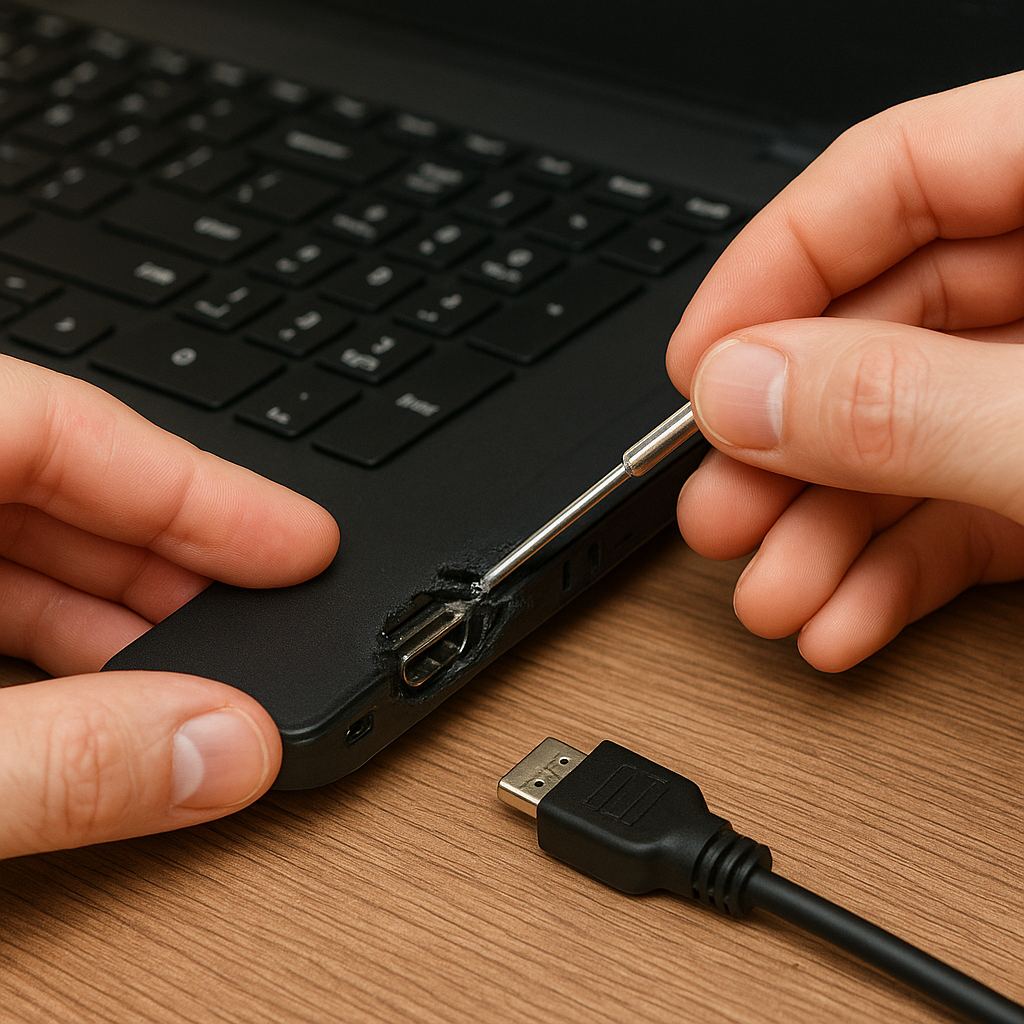
- Mechaniczne uszkodzenia spowodowane nieprawidłowym wkładaniem lub wyciąganiem kabla.
- Zużycie gniazda w wyniku wielokrotnego podłączania urządzeń.
- Zabrudzenia i korozja styków wywołane kurzem, wilgocią lub osadzaniem się cząstek metalicznych.
- Przeciążenia prądowe i przepięcia zasilania, prowadzące do uszkodzenia wewnętrznych ścieżek na płytce PCB.
- Niewłaściwe warunki termiczne – przegrzewanie laptopa może prowadzić do odspojenia konektorów.
Każda z tych awarii wymaga indywidualnego podejścia w procesie diagnostyki i naprawy. Przed przystąpieniem do działań należy zidentyfikować rodzaj uszkodzenia, aby dobrać właściwą technikę naprawczą.
Diagnoza i narzędzia niezbędne do naprawy
Dokładna diagnoza to klucz do skutecznej regeneracji złącza HDMI. Potrzebne będą następujące narzędzia:
- Multimetr – do pomiaru ciągłości ścieżek oraz sprawdzenia napięć.
- Stacja lutownicza z cienką końcówką (15–20 W) oraz cienki drut lutowniczy (0,5–0,8 mm).
- Odpylacz lub sprężone powietrze – do usunięcia zabrudzeń z gniazda.
- Pęseta antystatyczna i szczypczyki do precyzyjnych manipulacji.
- Środki chemiczne: izopropanol do czyszczenia styków oraz pasta napowietrzająca.
- Szkło powiększające lub mikroskop do oceny stanu konektora oraz drobnych elementów.
Przed przystąpieniem do pracy odłącz zasilanie i wyjmij akumulator. Warto także zachować środki ostrożności antystatycznej – opaskę na nadgarstek i matę ESD.
Krok po kroku: naprawa portu HDMI
1. Weryfikacja ciągłości i napięć
- Przy pomocy multimetru sprawdź, czy na pinach zasilania (5 V) pojawia się odpowiednie napięcie.
- Zmierz rezystancję ścieżek sygnałowych – brak ciągłości wskazuje na przerwaną trasę na płytce PCB.
- Zidentyfikuj ewentualne zwarcia między pinami sygnałowymi i masą.
2. Czyszczenie i odtłuszczanie styków
- Naniesienie niewielkiej ilości izopropanolu na wacik lub specjalną gąbeczkę.
- Delikatne przetarcie wnętrza gniazda, usuwanie kurzu i resztek tlenków.
- Osuszenie gniazda sprężonym powietrzem, unikanie wilgoci pozostającej w porach złącza.
3. Wymiana lub przylutowanie uszkodzonego złącza
- Jeżeli konektor jest obluzowany, rozgrzej miejsca lutowania i uzupełnij lut, przytrzymując końcówkę stacji lutowniczej przez 1–2 sekundy.
- Jeśli port jest pęknięty lub wewnętrzne gniazda tracą kontakty, odlutuj stary element i zamontuj nowy moduł HDMI dedykowany do danego modelu.
- Zastosuj pastę napowietrzającą, aby poprawić rozkład ciepła i zapobiec przyszłym awariom termicznym.
4. Testowanie i ostateczna kontrola
- Po zakończeniu lutowania sprawdź ciągłość ścieżek ponownie multimetrem.
- Podłącz zewnętrzny monitor lub telewizor i zweryfikuj obraz oraz dźwięk.
- Obserwuj stabilność połączenia podczas poruszania kablem – brak migotania i zanikania świadczy o prawidłowej naprawie.
Profilaktyka i wskazówki serwisowe
Aby zminimalizować ryzyko kolejnych uszkodzeń:
- Używaj kabli HDMI dobrej jakości z pozłacanymi stykami, co redukuje korozję i poprawia przewodzenie.
- Unikaj gwałtownych ruchów podczas wkładania i wyjmowania przewodu.
- Regularnie czyść gniazdo sprężonym powietrzem, co zapobiega gromadzeniu się kurzu.
- Zadbaj o właściwą wentylację laptopa, by uniknąć przegrzewania portu i całej płytki PCB.
- Wykorzystuj przedłużacze lub adaptery kątowe, by zmniejszyć naprężenia mechaniczne na złączu.
Dzięki przestrzeganiu powyższych zasad i wykonaniu precyzyjnej naprawy samodzielnie lub w profesjonalnym serwisie, Twój laptop znowu zyska pełną funkcjonalność, a port HDMI posłuży bezawaryjnie przez długi czas.