Problem z rozmazanym obrazem na laptopie może być frustrujący, szczególnie gdy pracujesz nad ważnym projektem lub oglądasz materiały wideo. Aby skutecznie przywrócić ostrość i czytelność ekranu, warto przejść przez serię kroków diagnostycznych oraz zrozumieć, co może być przyczyną problemu. Poniższy artykuł przedstawia kompleksowe podejście do naprawy rozmazanego obrazu w laptopie, obejmujące zarówno aspekty programowe, jak i sprzętowe.
Diagnostyka problemu
Na początku warto określić, czy rozmycie obrazu wynika z ustawień systemu czy z uszkodzeń elementów fizycznych. Dzięki temu skierujesz wysiłki tam, gdzie są najbardziej potrzebne.
1. Sprawdzenie ustawień wyświetlania
- Przejdź do ustawień ekranu w systemie operacyjnym i zweryfikuj rozdzielczość — powinna być zgodna z natywną wartością matrycy.
- Skontroluj skalowanie oraz wielkość czcionek, ponieważ zbyt wysokie ustawienia mogą powodować efekt rozmazania.
- Upewnij się, że częstotliwość odświeżania jest poprawnie wybrana (zwykle 60 Hz lub więcej w zależności od modelu).
2. Weryfikacja poprzez zewnętrzny monitor
- Podłącz laptopa do telewizora lub monitora za pomocą kabla HDMI lub DisplayPort.
- Jeśli obraz na zewnętrznym ekranie jest ostry, problem najprawdopodobniej leży w matrycy laptopa lub wewnętrznym okablowaniu.
- W przeciwnym wypadku, winne mogą być sterowniki karty graficznej lub ustawienia systemowe.
3. Testy przy użyciu trybu awaryjnego
- Uruchom system w trybie awaryjnym, który załaduje minimalny zestaw sterowników.
- Jeśli obraz staje się wyraźny, problem może wynikać z konfliktów sterowników lub oprogramowania firm trzecich.
- W przeciwnym razie winny może być uszkodzony komponent fizyczny.
Rozwiązania programowe
Gdy diagnostyka wskazuje na oprogramowanie, poniższe kroki pozwolą przywrócić ostrość obrazu bez ingerencji w podzespoły.
1. Aktualizacja sterowników karty graficznej
- Odwiedź stronę producenta chipu graficznego (np. NVIDIA, AMD, Intel).
- Pobierz i zainstaluj najnowsze sterowniki zgodne z modelem laptopa.
- Po instalacji uruchom ponownie system i zweryfikuj jakość wyświetlanego obrazu.
2. Przywracanie ustawień fabrycznych ekranu
- W oprogramowaniu graficznym (panel sterowania GPU) wybierz domyślne profile kolorów.
- Sprawdź opcję automatycznej kalibracji barw, jeśli jest dostępna.
- Wyłącz wszelkie filtry ostrości czy wygładzania krawędzi w aplikacjach graficznych.
3. Resetowanie ustawień systemu
- W systemach Windows skorzystaj z opcji „Przywracanie systemu” do stanu sprzed wystąpienia problemu.
- Na macOS wykonaj przywracanie ustawień NVRAM/PRAM zgodnie z instrukcją producenta.
- Upewnij się, że wszystkie aktualizacje systemowe zostały wgrane.
Naprawa i wymiana elementów sprzętowych
Jeśli powyższe rozwiązania nie przyniosą efektu, przyczyną rozmazanego obrazu może być uszkodzenie sprzętowe. Poniżej opisano kluczowe etapy pracy serwisowej.
1. Kontrola taśmy matrycy
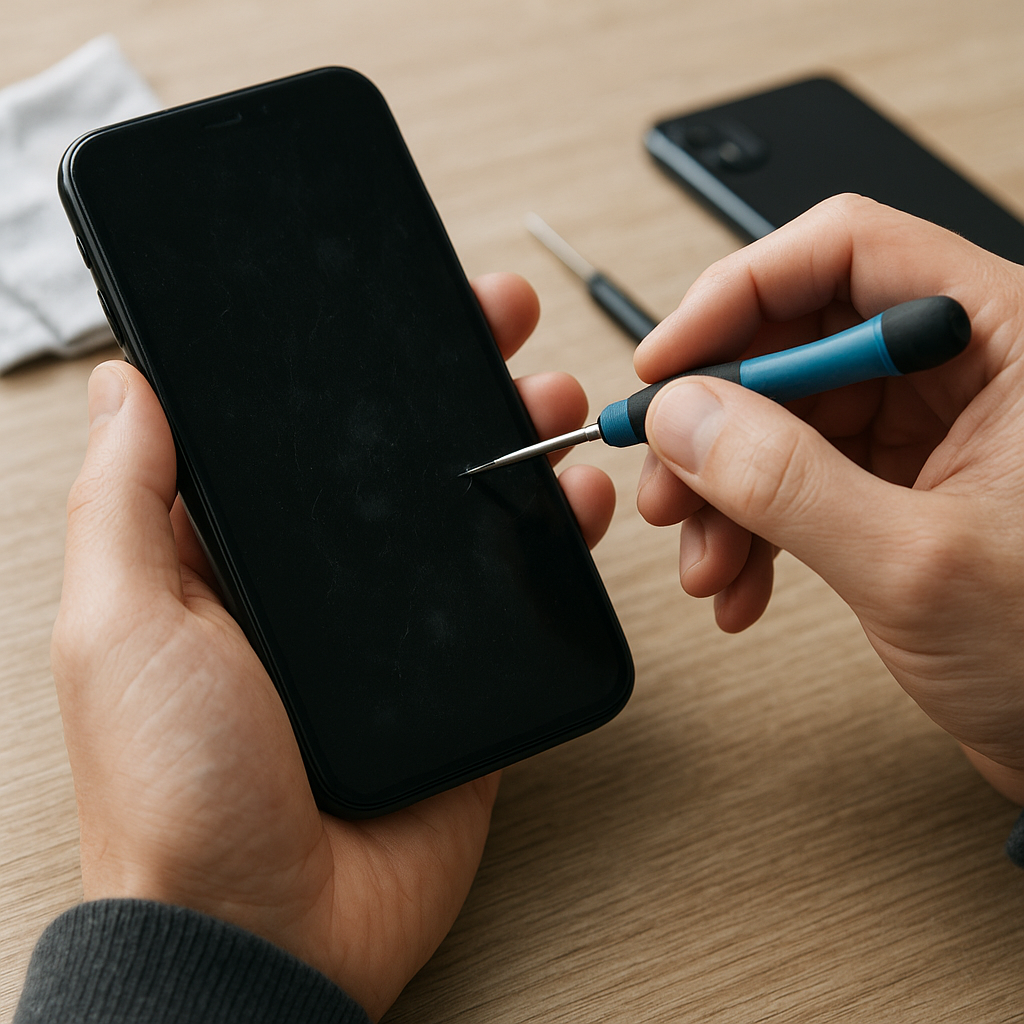
- Obróć laptop, odkręć dolną pokrywę i delikatnie zlokalizuj taśmę sygnałową łączącą matrycę z płytą główną.
- Sprawdź, czy konektory nie są poluzowane, zabrudzone lub złamane.
- W razie potrzeby przeczyść styki izopropanolem i ponownie zabezpiecz taśmę.
2. Weryfikacja podświetlenia i inwertera
- Skontroluj, czy podświetlenie działa równomiernie — nierównomierne światło może maskować ostrość obrazu.
- W laptopach stosujących inwerter oddzielny od płyty głównej przetestuj go miernikiem napięcia.
- Wymień uszkodzony moduł podświetlenia lub całą listwę LED, jeśli diagnoza wykaże jego awarię.
3. Wymiana matrycy
- Zweryfikuj, czy model matrycy jest dostępny jako część zamienna u producenta lub w serwisach internetowych.
- Odszukaj instrukcję demontażu konkretnego modelu laptopa, aby zachować ostrożność podczas operacji.
- Zamontuj nową matrycę, zwracając uwagę na poprawne umiejscowienie taśmy sygnałowej i śrub montażowych.
4. Testy płyty głównej i karty graficznej
- Jeśli po wymianie matrycy problem nadal występuje, sprawdź układ graficzny na płycie głównej.
- Wykonaj test GPU w zewnętrznym serwisie lub wymień płytę główną na wzorcową.
- Upewnij się, że nie ma śladów przegrzania lub uszkodzenia ścieżek.
Prewencja i konserwacja
Aby uniknąć ponownych problemów z rozmazanym obrazem, warto regularnie wykonywać proste czynności serwisowe.
- Regularnie czyść zawiasy i otwory wentylacyjne, by zapobiegać przegrzewaniu.
- Unikaj gwałtownych ruchów ekranu, by nie narażać taśmy sygnałowej na uszkodzenia.
- Przechowuj laptop w etui ochronnym, gdy transportujesz go poza domem czy biurem.
- Korzystaj z oryginalnego zasilacza, aby uniknąć wahań napięcia wpływających na pracę GPU.