Podłączenie urządzenia USB do komputera bywa często rutynową operacją, ale gdy system nagle wyświetla komunikat o nieznanym urządzeniu USB, typowe czynności przestają działać. Brak poprawnej instalacji i identyfikacji sprzętu uniemożliwia dostęp do danych lub wykorzystanie funkcji peryferiów. Poniższy przewodnik przeprowadzi Cię przez proces diagnozy, wyboru odpowiednich sterowników oraz problemów sprzętowych i programowych, abyś mógł szybko przywrócić pełną funkcjonalność portów USB.
Objawy i przygotowanie do diagnozy
Na początek warto zebrać informacje o okolicznościach pojawienia się błędu. Zwróć uwagę na:
- jaki model płyty głównej lub laptopa posiadasz,
- który port USB (oznaczenie lub miejsce) powoduje problem,
- jakie urządzenie jest rozpoznawane jako nieznane (pendrive, klawiatura, drukarka).
Wstępna diagnoza obejmuje sprawdzenie prostych elementów. Upewnij się, że kabel lub urządzenie nie jest fizycznie uszkodzone, port nie jest zabrudzony, a komputer nie był narażony na skoki napięcia. Jeśli masz dostęp do innego komputera, przetestuj sprzęt na nim – potwierdzi to, czy problem jest związany z urządzeniem czy z konfiguracją systemu.
Sprawdzenie w Menedżerze urządzeń
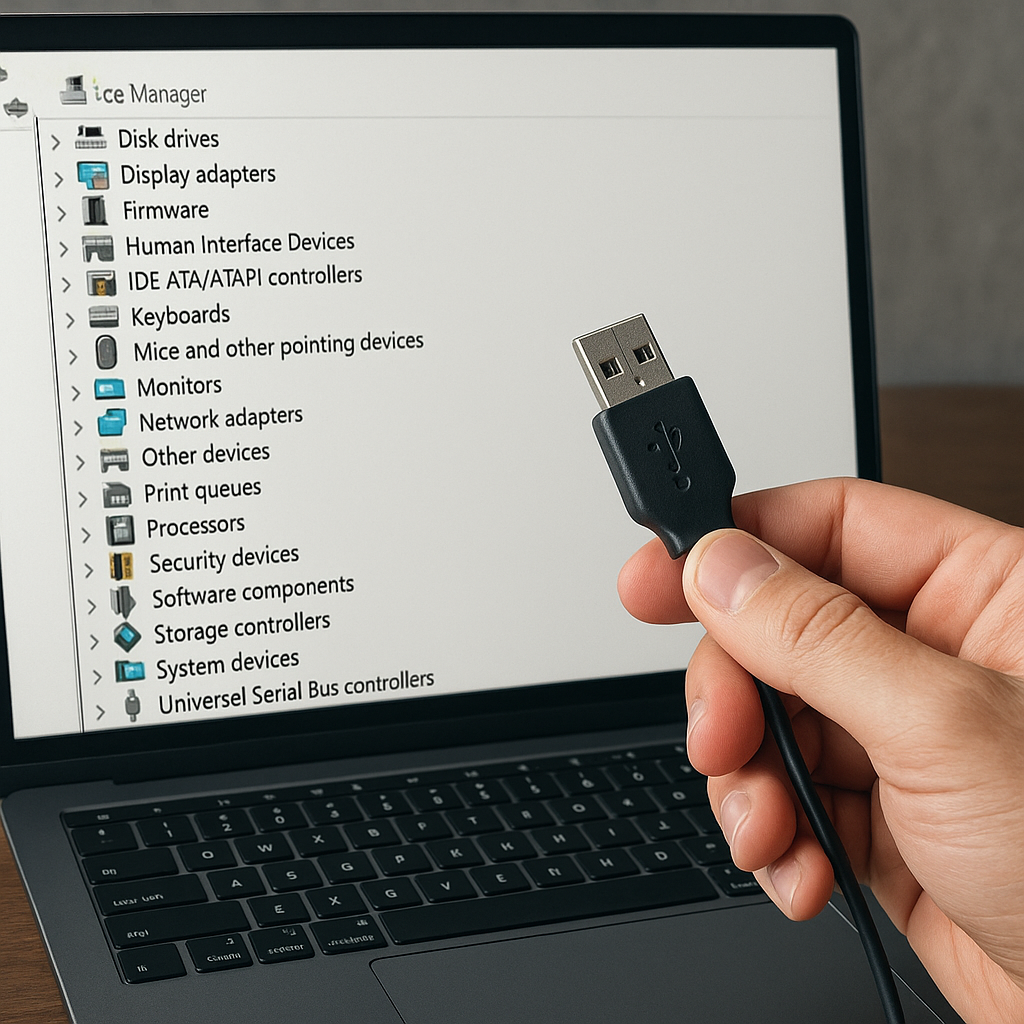
W Windows kliknij kombinację klawiszy Windows + X i wybierz menedżer urządzeń. Znajdź kategorię „Kontrolery uniwersalnej magistrali szeregowej” i rozwiń ją. Urządzenie ze znakiem zapytania lub wykrzyknikiem to Twoja potencjalna przyczyna błędu:
- Jeżeli na liście widzisz wpis „Nieznane urządzenie USB”, kliknij je prawym przyciskiem i wybierz „Właściwości”.
- W zakładce „Szczegóły” wybierz „Identyfikatory sprzętu” – zapisane tam wartości pomogą w dalszych poszukiwaniach sterownika.
Kroki naprawcze
1. Odinstalowanie i ponowne wczytanie sterowników
Często problem leży w błędnej lub przestarzałej instalacji. W menedżerze urządzeń:
- kliknij prawym przyciskiem na uszkodzonym urządzeniu,
- wybierz „Odinstaluj urządzenie” i potwierdź,
- odłącz urządzenie USB, odczekaj kilka sekund,
- ponownie je podłącz – system powinien automatycznie wczytać sterowniki lub wywołać kreatora.
Jeżeli automatyczne metody zawiodą, warto pobrać najnowszą wersję sterownika ze strony producenta sprzętu lub płyty głównej. Zapewnia to pełną kompatybilność z bieżącą wersją Windows.
2. Aktualizacja kontrolerów USB
Przejdź na stronę producenta płyty głównej (lub laptopa) i pobierz pakiet sterowników dla chipsetu oraz kontrolerów USB. Zainstaluj je zgodnie z instrukcjami. Po instalacji uruchom ponownie komputer i sprawdź, czy błąd nadal się pojawia. Warto także skorzystać z narzędzi systemowych:
- Windows Update – czasem Microsoft udostępnia ważne poprawki dla kontrolerów.
- Narzędzia firm trzecich do aktualizacji sterowników, jednak korzystaj z nich ostrożnie.
3. Reset kontrolerów USB i zarządzanie energią
Windows domyślnie może wyłączać porty USB w celu oszczędzania energii. Aby tego uniknąć:
- Otwórz menedżer urządzeń i znajdź „Kontrolery USB”.
- W właściwościach każdego wpisu przejdź do zakładki „Zarządzanie energią” i odznacz „Zezwalaj komputerowi na wyłączanie tego urządzenia w celu oszczędzania energii”.
Ponadto możesz w wierszu poleceń z uprawnieniami administratora wpisać:
- powercfg -h off (wyłącza hibernację, która czasem powoduje konflikty),
- powercfg -attributes SUB_USB USBSelectiveSuspendEnable -ATTRIB_HIDE (odkrywa ustawienia „Zawieszanie selektywne USB” w planie zasilania).
4. Uaktualnienie BIOS/UEFI
Starsze wersje BIOS/UEFI mogą mieć błędy w obsłudze nowych standardów USB. Aby dokonać aktualizacji:
- Znajdź model płyty głównej i pobierz najnowszą wersję BIOS/UEFI.
- Postępuj dokładnie według instrukcji producenta – błędne flashowanie może unieruchomić płytę.
Po restarcie ustaw w BIOS/UEFI opcję „Legacy USB Support” zgodnie z zaleceniami producenta. Pozwala to poprawniej rozpoznawać urządzenia pod starszymi i nowszymi systemami.
Prewencja i dodatkowe porady
Stały monitoring i regularne przeglądy
Profilaktyka jest kluczowa, aby uniknąć problemów z portami USB:
- Regularnie przeglądaj menedżer urządzeń, zwłaszcza po instalacji nowych peryferiów.
- Utrzymuj sprzęt w czystości – kurz i zanieczyszczenia wpływają na konfigurację styków.
- Wykonuj kontrolne testy pod kątem przepięć lub spadków napięcia w gniazdku.
Wykorzystanie zewnętrznych hubów USB
Jeśli masz wiele urządzeń jednocześnie, rozważ zakup huba z własnym zasilaniem. Dzięki temu:
- zmniejsza się obciążenie kontrolerów na płycie głównej,
- unikasz spadków napięcia,
- łatwiej zarządzasz portami, ponieważ możesz je fizycznie wyłączać lub resetować.
Awaryjne narzędzia i tryb awaryjny
Jeżeli rozwiązywanie problemu utrudniają inne oprogramowania lub konflikty, uruchom system w trybie awaryjnym. Pozwoli to na:
- wyłączenie zbędnych usług i sterowników,
- łatwiejsze odinstalowanie problematycznych aplikacji,
- sprawdzenie, czy urządzenie jest wtedy poprawnie wykrywane.
W trybie awaryjnym otwórz menedżer urządzeń i powtórz odinstalowanie kontrolera USB. Następnie uruchom ponownie komputer w normalnym trybie.
Wsparcie społeczności i forum producenta
Gdy standardowe metody zawiodą, warto sprawdzić fora tematyczne lub skontaktować się z pomocą techniczną producenta. Często pojawiają się tam:
- niestandardowe patche,
- aktualizacje beta,
- instrukcje dotyczące nietypowych modeli urządzeń.
Pamiętaj jednak, aby pobierać pliki tylko z zaufanych źródeł.