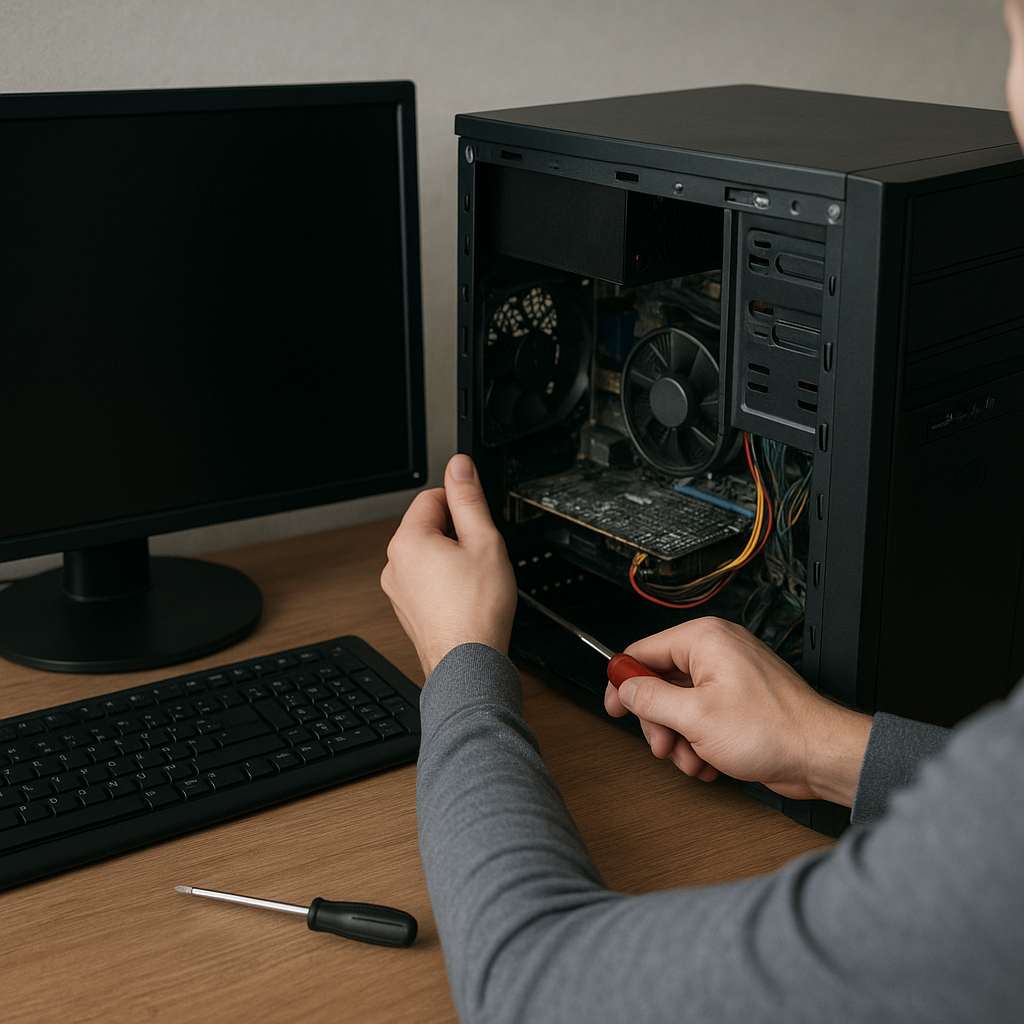
Komputer, który włącza się, ale nie wyświetla obrazu, potrafi być źródłem ogromnej frustracji. Przyczyny tego zjawiska mogą być różnorodne – od prostych usterek kabli po poważne awarie podzespołów. Poniższy przewodnik przeprowadzi Cię krok po kroku przez proces diagnostyki i naprawy, pomagając odzyskać pełną sprawność urządzenia.
Identyfikacja problemu z zasilaniem i połączeniami
Zanim przystąpisz do rozbiórki obudowy czy wymiany komponentów, warto zweryfikować podstawowe elementy związane z zasilaniem i stabilnym połączeniem między podzespołami.
Sprawdzenie stanu kabli i złączy
- Kabel zasilający – upewnij się, że jest prawidłowo podłączony do gniazdka i zasilacza.
- Kabel sygnałowy (HDMI/DVI/VGA/DisplayPort) – sprawdź, czy nie ma przetarć, uszkodzonych pinów ani luzów w złączach.
- Przejściówki i rozgałęźniki – jeśli używasz adapterów, odłącz je na czas testów i podłącz monitor bezpośrednio do portu karty graficznej.
Test alternatywnych źródeł zasilania
Jeżeli masz pod ręką zasilacz o zbliżonych parametrach, podłącz go do płyty głównej i spójrz, czy zachowa się inaczej. Również próba uruchomienia komputera na innym gniazdku lub listwie zasilającej może wyeliminować problemy z instalacją elektryczną.
Diagnostyka komponentów wewnętrznych
Brak obrazu może wynikać z uszkodzeń kluczowych podzespołów. Kolejnym krokiem jest sprawdzenie płyty głównej, karty graficznej i pamięci RAM.
Kontrola płyty głównej
- Diody diagnostyczne – wiele nowoczesnych płyt głównych posiada wskaźniki LED, które sygnalizują błędy kolejnych etapów POST.
- Wskaźniki dźwiękowe (beepy) – jeśli BIOS wysyła sekwencje sygnałów dźwiękowych, zidentyfikuj kod błędu w instrukcji płyty.
- Wizualna inspekcja – sprawdź kondensatory pod kątem wybrzuszeń lub wycieków elektrolitu.
Weryfikacja pamięci RAM
Nieprawidłowo osadzona lub uszkodzona pamięć RAM może blokować poprawne wyświetlanie obrazu. Wyciągnij wszystkie kości i przetrzyj złocone styki izopropanolem, a następnie włóż pojedynczo, testując każdą w różnych gniazdach.
Test karty graficznej
- Jeżeli masz zapasową kartę graficzną, podmień na nią oryginalną i sprawdź, czy komputer generuje obraz.
- Podłącz wyjście wideo do zintegrowanego układu graficznego (jeśli CPU/mobo to obsługuje).
- Słuchaj dźwięków wentylatora – karta pracuje, czy pozostaje nieruchoma?
Ustawienia BIOS/UEFI i sterowniki
Jeżeli sprzęt wydaje się sprawny, problem może tkwić w BIOS lub nieaktualnych sterownikach.
Reset UEFI/BIOS
- Przywrócenie domyślnych ustawień – użyj opcji “Load Default Settings” lub wyjmij na kilka minut baterię CMOS.
- Aktualizacja firmware – jeśli producent wydał nowe wersje BIOS, zaktualizuj je z pendrive’a, postępując zgodnie z instrukcją.
Problemy ze sterownikami
Po uruchomieniu w trybie awaryjnym Windows sprawdź Menedżer urządzeń. Jeśli karta graficzna ma żółty wykrzyknik, pobierz najnowsze sterowniki ze strony producenta i zainstaluj je ponownie.
Wymiana podzespołów i pomoc serwisowa
Jeżeli wszystkie powyższe kroki nie przyniosły rezultatu, konieczna może być wymiana uszkodzonych części lub skorzystanie z usługi serwisowej.
Dobór i zakup komponentów
- Kup komponenty zgodne z wymaganiami płyty głównej (typ pamięci, slot graficzny PCIe, napięcie zasilania).
- Dokonaj wyboru na podstawie specyfikacji oraz opinii użytkowników, uwzględniając budżet.
Kiedy zgłosić się do serwisu
- Brak stabilnego obrazu mimo sprawdzenia zasilania i podzespołów.
- Podejrzenie uszkodzenia warstwy lutowniczej płyty głównej lub fizycznych mikrouszkodzeń.
- Chęć profesjonalnej diagnozy przy użyciu specjalistycznych narzędzi pomiarowych.
Wskazówki końcowe
Analiza przyczyn braku obrazu wymaga cierpliwości oraz systematycznego podejścia. Kluczowe etapy to:
- Weryfikacja połączeń i stanu kabli.
- Kontrola najważniejszych podzespołów: płyta główna, RAM, karta graficzna.
- Reset i aktualizacja BIOS, reinstalacja sterowników.
- W razie potrzeby wymiana wadliwych części lub skorzystanie z pomocy serwisu.
Dzięki powyższym krokom możesz samodzielnie zdiagnozować i często naprawić problem. W sytuacji skomplikowanych usterek warto jednak zaufać doświadczonym technikom, by uniknąć ryzyka uszkodzenia cenniejszych podzespołów.