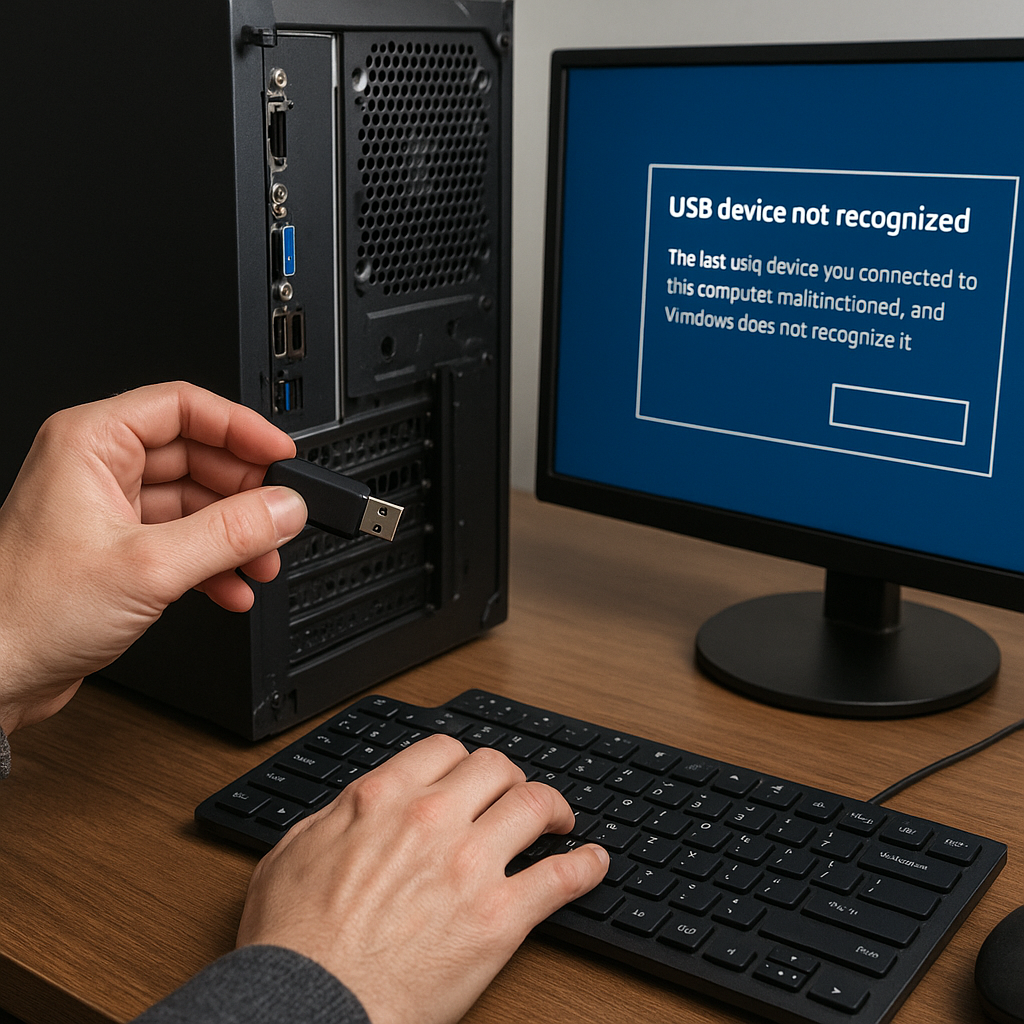
Jeśli komputer przestaje wykrywać pendrive’y, klawiaturę czy inne urządzenia podłączane do portów USB, konieczne jest przeprowadzenie szczegółowej analizy problemu. Przed przystąpieniem do bardziej skomplikowanych działań warto zweryfikować podstawowe elementy sprzętowe i programowe, aby szybko przywrócić pełną obsługę peryferiów.
Diagnostyka wstępna i kontrola podstawowych elementów
Pierwszym krokiem jest sprawdzenie urządzenia na innym porcie lub komputerze. To prosta metoda, dzięki której można wykluczyć uszkodzenie kabela, złącza czy samego pendrive’a. Jeśli problem dotyczy wielu portów na jednym komputerze, skoncentruj się na następujących czynnościach:
- Wyłącz komputer i odłącz od zasilania – przeprowadź fizyczne odłączenie wszystkich urządzeń USB.
- Oczyść delikatnie gniazda sprężonym powietrzem – kurz lub zabrudzenia mogą powodować słaby styk.
- Podłącz urządzenie do innego portu (zarówno z przodu, jak i z tyłu obudowy) – to pozwoli określić, czy pojedynczy port ma usterkę.
- Przetestuj pendrive lub myszkę na innym komputerze – jeżeli działa bez zarzutu, problem leży po stronie twojego PC.
W ramach wstępnej weryfikacji zwróć też uwagę na napięcie linii 5 V w złączu USB – zbyt niskie może powodować, że urządzenia nie zostaną zasilane prawidłowo. Sprawdzenie woltomierzem lub testerem USB pomoże potwierdzić, czy zasilanie przebiega prawidłowo.
Rozwiązywanie problemów z oprogramowaniem i sterownikami
W przypadku gdy fizyczna kondycja portu wydaje się prawidłowa, przyczyną może być uszkodzenie lub konflikt sterownikiów. System Windows korzysta z menedżer urządzeń, aby zarządzać zainstalowanym sprzętem. W tym celu:
- Otwórz menedżer urządzeń: klawisz Windows + X → Menedżer urządzeń.
- Rozwiń sekcję „Kontrolery uniwersalnej magistrali szeregowej (USB)”.
- Zwróć uwagę na oznaczenia żółtego trójkąta lub wykrzyknika.
- Jeśli widoczny jest konflikt, kliknij prawym przyciskiem i wybierz „Aktualizuj sterownik” lub „Odinstaluj urządzenie”.
Po odinstalowaniu wszystkich kontrolerów USB zrestartuj komputer – system automatycznie przywróci lub zaktualizuje niezbędne pliki. Warto pobrać najnowsze sterowniki ze strony producenta płyty głównej lub laptopa, zwłaszcza gdy chipset czy kontroler USB wymaga specyficznego oprogramowania.
W niektórych wypadkach rozwiązaniem będą aktualizacje BIOS/UEFI. Producent może wprowadzić poprawki dotyczące obsługi portów USB czy stabilności magistrali. Pobranie i zainstalowanie nowszej wersji oprogramowania płyt głównych może naprawić usterki niewykrywania urządzeń.
Analiza zaawansowana: narzędzia systemowe i wiersz poleceń
Gdy standardowe metody zawiodą, warto skorzystać z wbudowanych narzędzi diagnostycznych. Uruchom konsolę jako administrator (klawisz Windows → wpisz konsola → Uruchom jako administrator) i wykonaj poniższe polecenia:
- sfc /scannow – sprawdza integralność plików systemowych i naprawia uszkodzone pliki.
- chkdsk C: /f – skanuje partycję systemową pod kątem uszkodzonych sektorów.
- DISM.exe /Online /Cleanup-Image /RestoreHealth – przywraca zdrowie obrazu systemu.
Po wykonaniu wszystkich komend zrestartuj maszynę. Jeśli problem z rozpoznawaniem urządzeń nadal występuje, uruchom narzędzie Podgląd zdarzeń (Event Viewer) i przejrzyj logi systemowe w kategorii „System” oraz „Aplikacja”. Poszukaj błędów związanych z USB, HUB czy sterownikiem chipsetu – te informacje wskażą przyczynę awarii.
Identyfikacja i naprawa usterek sprzętowych
Sprzętowa przyczyna braku wykrywania USB może kryć się w uszkodzonym kontrolerze, przegrzaniu lub zwarciu. Wymaga to otwarcia obudowy komputera i przeprowadzenia licznych testów:
- Sprawdź ścieżki PCB wokół portów USB – pęknięcia lub przerwy mogą przerywać sygnał.
- Zmierz napięcie 5 V na pinach portów – niedobór sygnalizuje kłopot z regulatorami napięcia na płycie głównej.
- Jeśli posiadasz wolny slot PCI Express, rozważ zainstalowanie dodatkowej karty rozszerzeń USB – to szybkie obejście problemu.
- Przeprowadź testy termiczne – nadmierne nagrzewanie komponentów może powodować utratę kontaktu.
W sytuacji, gdy port jest luźny lub fizycznie uszkodzony, rozważ wymianę gniazda. Serwis PC najczęściej stosuje lutowanie lub montaż nowych elementów z magazynu części zamiennych. Ewentualnie można wykorzystać obudowę zewnętrzną (dock) z wbudowanym koncentratorem USB, jako tymczasowe rozwiązanie.
Strategie prewencyjne i konserwacja systemu
Aby uniknąć w przyszłości problemów z urządzeniami USB, warto zadbać o regularną konserwację komputera oraz stosować się do kilku zasad:
- Raz na pół roku sprawdzaj status sterowników i BIOS/UEFI – stosuj aktualizacje.
- Unikaj korzystania z niewiadomego pochodzenia rozgałęźników USB – mogą generować konflikty energetyczne.
- Używaj listwy zasilającej z filtrami przeciwzakłóceniowymi, aby zabezpieczyć układ przed przepięciami.
- Regularnie czyść obudowę wewnątrz sprężonym powietrzem – kurz może powodować zwarcia.
- Zainstaluj oprogramowanie do monitorowania napięć i temperatur, aby wykryć anomalie zasilania czy przegrzewania.
Stosując powyższe wskazówki, znacznie zminimalizujesz ryzyko problemów z portami USB i zwiększysz niezawodność swojego komputera. Regularne dbanie o sprzęt i oprogramowanie to klucz do stabilnej pracy i bezawaryjnego dostępu do wszystkich podłączonych urządzeń.