
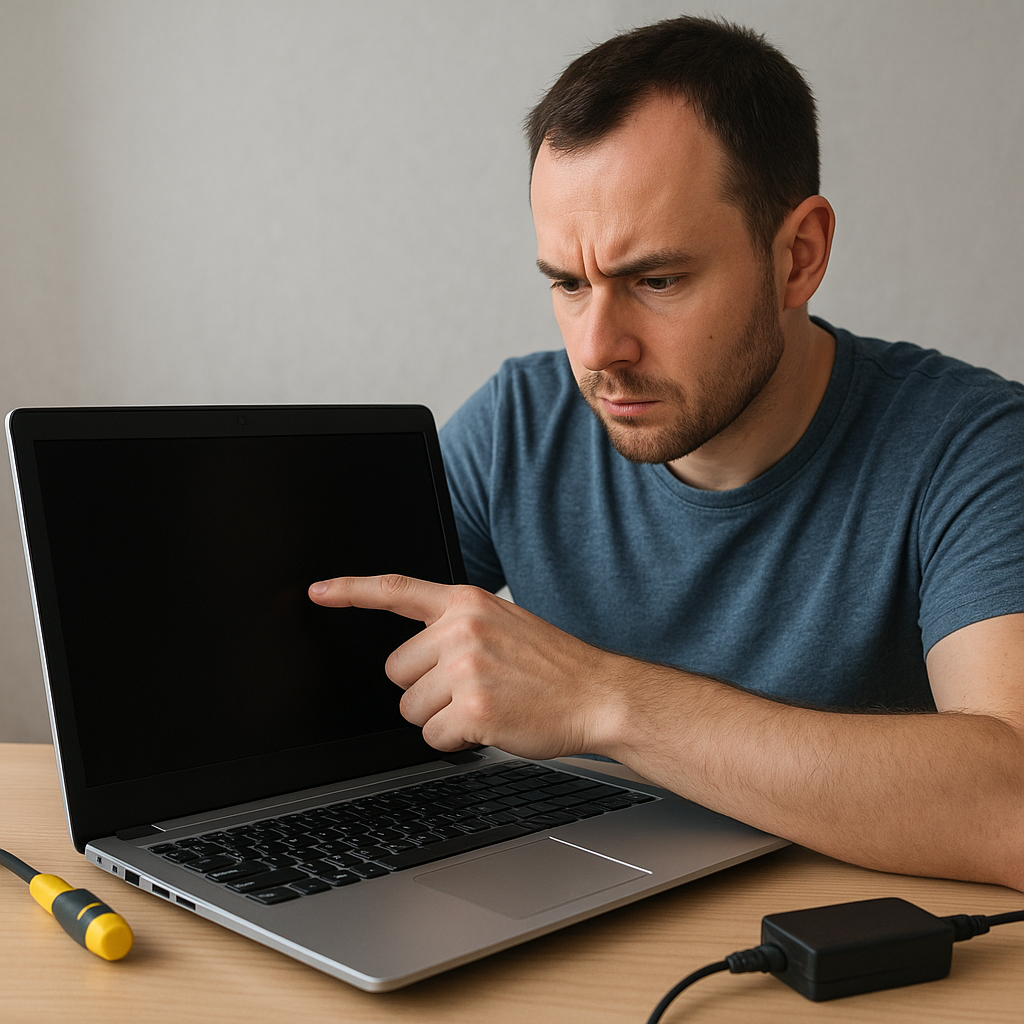
Brak obrazu na ekranie laptopa to problem, który może wynikać zarówno z przyczyn sprzętowych, jak i programowych. Poniżej znajdują się konkretne wskazówki, jak krok po kroku zlokalizować usterkę i przywrócić pełną funkcjonalność urządzenia.
Przyczyny braku wyświetlania obrazu
1. Zasilanie i podzespoły
- zasilacz – uszkodzony lub niedostateczny zasilacz nie dostarczy potrzebnej mocy.
- bateria – zużyta bateria może powodować niestabilność napięcia.
- Przerwy w okablowaniu – uszkodzenia na przewodach wewnętrznych, zwłaszcza na taśmie matrycy.
2. Podzespoły graficzne
- karta graficzna – awarie sprzętowe lub przegrzanie układu graficznego.
- Pozostawiające ślady zniszczenia oznaki na płycie – problemy z płytą główną i ścieżkami sygnałowymi.
3. Oprogramowanie i sterowniki
- Błędy w BIOS/UEFI – niepoprawne ustawienia lub uszkodzenie pamięci BIOS.
- sterowniki – niewłaściwe lub przestarzałe sterowniki karty graficznej.
- Zawirusowany system operacyjny lub konflikty programowe.
Diagnoza problemu
Sprawdzenie zasilania
- Podłącz laptop do sprawnego zasilacza o odpowiednich parametrach.
- Wymontuj baterię i uruchom komputer wyłącznie zasilaczem.
- Obserwuj diody statusu, dźwięki wentylatorów lub pikania BIOS – mogą wskazać problem z płytą.
Test zewnętrznego monitora
- Podłącz laptop do monitora zewnętrznego lub telewizora za pomocą HDMI/VGA.
- Jeśli obraz się pojawi, problem dotyczy matrycy lub złącza sygnałowego.
- Brak obrazu na zewnętrznym ekranie sugeruje usterkę karty graficznej lub płyty głównej.
Kontrola połączeń wewnętrznych
- Rozkręć obudowę i sprawdź stan taśmy łączącej matrycę z płytą główną.
- Oceń, czy złącza nie są poluzowane lub skorodowane.
- Zwróć uwagę na ewentualne ślady przepaleń i przyklejenia taśmy.
Naprawa i wymiana podzespołów
Matryca i taśma sygnałowa
- Wymiana matrycy – zakup zgodnej z modelem laptopa i jej instalacja.
- Regeneracja lub wymiana uszkodzonej taśmy LCD.
- Sprawdzenie inwertera (w starszych matrycach CCFL) lub podświetlenia LED matrycy.
Naprawa płyty głównej
- Wymiana uszkodzonych kondensatorów i elementów SMD w sekcji zasilania ekranu.
- Serwisowe odlutowanie i ponowne przylutowanie układów – często pomoże tzw. reballing układu graficznego.
- Weryfikacja napięć na złączach diagnostycznych płyty głównej.
Problemy z kartą graficzną
- Podmiana karty na sprawną (w laptopach z wymienną grafiką MXM).
- Reprofilowanie BIOS karty graficznej lub aktualizacja mikroprogramu.
- Kontrola układu chłodzenia – wymiana pasty termoprzewodzącej i ewentualna wymiana radiatora.
Rozwiązania programowe
Aktualizacja BIOS/UEFI
- Pobranie najnowszej wersji BIOS od producenta laptopa.
- Przeprowadzenie procedury flashowania zgodnie z instrukcją serwisową.
- Reset ustawień BIOS za pomocą zworki lub wyjęcia baterii RTC.
Sterowniki i system operacyjny
- Pobranie oficjalnych sterowników karty graficznej i instalacja w trybie czystej instalacji.
- Sprawdzenie logów systemowych (Event Viewer) pod kątem błędów wyświetlania.
- Przywrócenie systemu do punktu sprzed pojawienia się usterki lub wykonanie pełnego resetu.
Konflikty i wirusy
- Przeskanowanie komputera programem antywirusowym w trybie offline.
- Usunięcie zbędnego oprogramowania i programów startujących.
- Optymalizacja zasobów systemowych – defragmentacja, oczyszczanie rejestru.
Profilaktyka i wskazówki eksploatacyjne
Regularna konserwacja
- Czyszczenie układu chłodzenia od kurzu co 6–12 miesięcy.
- Kontrola stanu złącza ładowania i kabelków wewnętrznych.
- Wymiana pasty termoprzewodzącej na procesorze i układzie graficznym co 2 lata.
Bezpieczne użytkowanie
- Unikać gwałtownych szarpnięć i uderzeń – chronić matrycę przed pękaniem.
- Posługiwać się laptopem na twardej, równej powierzchni – prawidłowa wentylacja.
- Stosować oryginalny zasilacz i baterię rekomendowane przez producenta.
Regularne aktualizacje
- Instalować najnowsze uaktualnienia BIOS oraz sterowników graficznych.
- Pogłębiać wiedzę na temat architektury laptopa – ułatwia diagnozę w przyszłości.









