
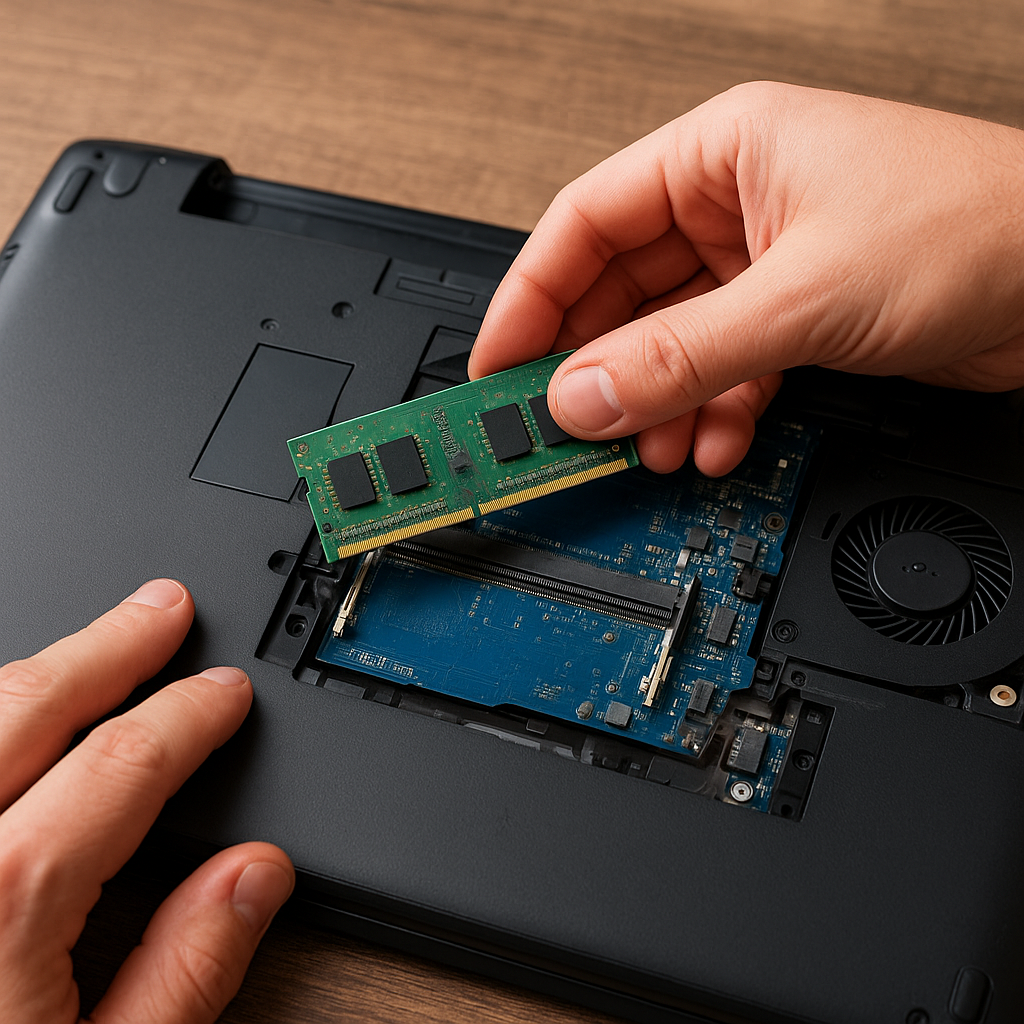
Właściwe rozpoznanie przyczyn niestabilnej pracy laptopa i wymiana wadliwego modułu pamięci mogą całkowicie odmienić komfort korzystania z urządzenia. W poniższym artykule opisano kolejne etapy przeprowadzenia tej operacji, począwszy od diagnostyki problemów aż po testy po instalacji nowego elementu.
Rozpoznanie problemu z pamięcią RAM
Typowe objawy uszkodzonego modułu
- Blue Screen of Death (BSOD) z losowymi kodami błędów
- Samoczynne restarty lub zawieszenia systemu
- Nieprawidłowe wyświetlanie grafiki, np. artefakty czy paski
- Problem z uruchomieniem systemu operacyjnego lub częste zwiechy w początkowej fazie startu
Narzędzia diagnostyczne
W celu weryfikacji stanu pamięci warto skorzystać z:
- MemTest86 – bootowalny program do testowania błędów modułów
- Windows Memory Diagnostic – wbudowane narzędzie systemu Windows
- Logi BIOS-u/UEFI – sygnalizujące problemy z inicjalizacją RAM podczas POST
Regularne wykonywanie testów pozwala na wczesne wykrycie pojedynczych błędów, które mogą zwiastować degradację modułu.
Przygotowanie do wymiany modułu pamięci
Przed przystąpieniem do wymiany pamięci RAM należy zgromadzić niezbędne akcesoria i wykonać kilka istotnych kroków:
- Wyłączyć laptop i odłączyć od sieci zasilającej
- Zdjąć tylną obudowę, korzystając z małego śrubokręta krzyżakowego
- Założyć antystatyczną opaskę na nadgarstek lub dotykać regularnie uziemionego elementu metalowego
- Upewnić się, że mamy pod ręką zgodny z laptopem moduł o odpowiedniej pojemności, częstotliwości i napięciu
Dobrze jest zapoznać się z instrukcją producenta laptopa lub schematem płyty głównej, aby zlokalizować dokładne położenie gniazda pamięci.
Demontaż i montaż modułu RAM
Demontaż obecnego modułu
- Delikatnie odchyl zabezpieczające zatrzaski przy gniazdzie pamięci
- Z wyczuciem wysuń uszkodzony moduł pod kątem około 30 stopni
- Odłóż stary RAM na antystatyczną matę lub opakowanie
Instalacja nowego modułu
- Sprawdź kierunek nacięcia (zewnętrzny klucz) na krawędzi modułu
- Wsuń pamięć pod kątem i delikatnie dociskaj, aż zatrzaski zaskoczą
- Upewnij się, że moduł jest równo osadzony i nie chybocze się w gnieździe
Podczas montażu kluczowe jest zachowanie kompatybilności z pozostałymi kośćmi RAM, aby nie zaburzyć pracy w trybie konfiguracja dual-channel lub trybach wyższej przepustowości.
Weryfikacja i testy po wymianie
Po ponownym złożeniu obudowy i uruchomieniu laptopa warto przejść do:
- Wejścia do BIOS/UEFI – sprawdzenia, czy rozpoznano nową pojemność pamięci
- Powtórzenia testu MemTest86 lub Windows Memory Diagnostic przez co najmniej jedną godzinę
- Monitorowania temperatury i stabilności podczas normalnej pracy oraz testów obciążeniowych
Upewnij się, że system operacyjny wyświetla poprawną ilość pamięci i że nie pojawiają się nowe błędy.
Najczęściej popełniane błędy i jak ich uniknąć
- Niewłaściwa orientacja modułu prowadząca do uszkodzenia styków
- Brak uziemienia – grozi wyładowaniami elektrostatycznymi
- Mieszanie pamięci o różnych parametrach, co może wywołać niestabilność lub ograniczenie prędkości
- Niezamknięcie obudowy prawidłowo – ryzyko przegrzewania elementów
- Pomijanie aktualizacji BIOS-u, co może wpłynąć na brak wsparcia nowszych modułów
Dodatkowe wskazówki dla efektywnej eksploatacji
Aby maksymalnie wykorzystać potencjał nowego modułu, warto zająć się optymalizacją systemu:
- Wyłączenie zbędnych usług w tle, które zużywają dużo pamięci
- Regularne defragmentowanie i czyszczenie dysku systemowego
- Monitorowanie wykorzystania pamięci przy pomocy menedżera zadań lub narzędzi zewnętrznych
- Rozważenie modernizacji systemu chłodzenia, jeśli obciążenia pamięci generują większe temperatury
Dzięki właściwemu podejściu do wymiany i optymalizacji pamięci RAM laptop odzyska stabilną i szybką pracę na długi czas.









