
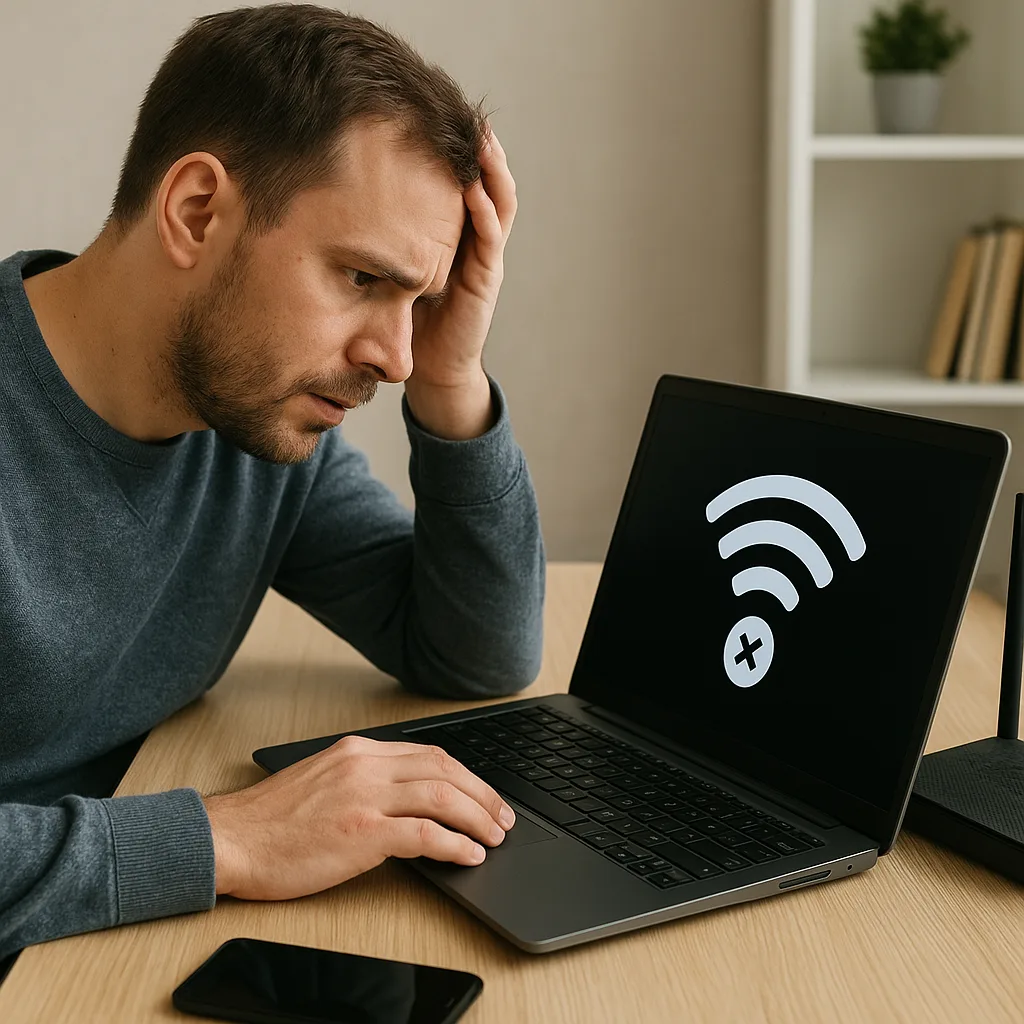
Problemy z Wi-Fi w komputerze potrafią wytrącić z równowagi zarówno amatorów, jak i zaawansowanych użytkowników. Czasami przyczyną jest błąd oprogramowania, innym razem fizyczne uszkodzenie sprzętu. W tym artykule omówimy kompleksową drogę od wstępnej diagnostyka aż po finalne rozwiązania, które pozwolą przywrócić stabilne połączenie bez przewodów. Każdy etap został opisany krok po kroku, z uwzględnieniem popularnych narzędzi i metod stosowanych podczas naprawy i serwisu komputerów oraz sieci domowych.
Diagnoza problemu
Pierwszym krokiem każdej naprawy jest precyzyjne określenie źródła awarii. Bez rzetelnej diagnostyka nie da się skutecznie rozwiązać problemu z Wi-Fi. W tej części zapoznasz się z kilkoma metodami identyfikacji przyczyn kłopotów.
Sprawdzenie konfiguracji sieci
Nieprawidłowa konfiguracja systemu operacyjnego lub routera często bywa źródłem przerw w działaniu bezprzewodowego Internetu. Aby zweryfikować ustawienia:
- Zaloguj się do panelu administracyjnego routera (zazwyczaj pod adresem 192.168.0.1 lub 192.168.1.1).
- Zweryfikuj nazwę sieci (SSID) oraz hasło – upewnij się, że wpisujesz je poprawnie.
- Sprawdź, czy router działa na stabilnym paśmie (2,4 GHz lub 5 GHz), które obsługuje Twoja karta sieciowa.
- Upewnij się, że DHCP jest aktywne i przydziela adresy IP automatycznie.
Testowanie sprzętu sieciowego
Sprzęt może zawierać usterki fizyczne lub programowe. Warto sprawdzić kilka elementów:
- Antena routera oraz samego adaptera Wi-Fi – czy nie jest poluzowana lub uszkodzona.
- Złącza Ethernet – podłącz komputer kablowo, aby wykluczyć problemy z infrastrukturą przewodową.
- Inne urządzenia – czy pozostałe komputery lub smartfony łączą się bez przeszkód z tą samą siecią?
- Moduł radiowy w laptopie – czasami kontakt wewnątrz obudowy jest słaby, co powoduje niestabilność sygnału.
Krok po kroku naprawa
Po zidentyfikowaniu głównych przyczyn przystępujemy do konkretnych działań naprawczych. Tu znajdziesz instrukcje dotyczące zarówno oprogramowania, jak i sprzętu.
Aktualizacja sterowników i oprogramowania
Przestarzałe lub uszkodzone sterowników potrafią uniemożliwić prawidłową pracę modułu Wi-Fi. Postępuj według poniższych wskazówek:
- Pobierz najnowsze sterowniki dla karty sieciowej ze strony producenta.
- Przed instalacją odinstaluj istniejące sterowniki w Menedżerze urządzeń.
- Uruchom komputer ponownie i zainstaluj odświeżony pakiet sterowników.
- W razie problemów z kompatybilnością wypróbuj sterowniki z poprzedniej wersji systemu.
Reset ustawień sieciowych
Czasami najprostsze rozwiązania okazują się najbardziej skuteczne. Wykonaj reset sieci:
- Otwórz wiersz poleceń jako administrator.
- Wpisz kolejno komendy:
- netsh winsock reset
- netsh int ip reset
- ipconfig /release
- ipconfig /renew
- ipconfig /flushdns
- Uruchom ponownie komputer i sprawdź dostępność sieci Wi-Fi.
Interwencja sprzętowa
Jeśli powyższe metody zawiodą, należy rozważyć wymianę lub naprawę elementów sprzętowych:
- Sprawdź, czy moduł Wi-Fi jest prawidłowo osadzony na płycie głównej (w laptopach często umieszczony w kieszeni M.2).
- Wymień uszkodzony adapter na zewnętrzny dongiel USB, by zweryfikować, czy to karta wewnętrzna jest winowajcą.
- Upewnij się, że anteny wewnętrzne mają dobry kontakt z gniazdami na karcie.
Profilaktyka i serwis
Aby w przyszłości minimalizować ryzyko problemów z połączeniemi, warto wprowadzić rutynowe działania konserwacyjne i skorzystać z profesjonalnej pomocy.
Konserwacja i czyszczenie sprzętu
Regularne przeglądy sprzętu pozwalają zachować wysoką wydajność. Zwróć uwagę na:
- Czyszczenie wentylatorów i radiatorów routera oraz komputera, aby uniknąć przegrzewania.
- Kontrolę stanu kabli antenowych i wymianę tych ze złamanymi wtyczkami.
- Aktualizację firmware w urządzeniach sieciowych, co często poprawia stabilność i zabezpieczenia.
Monitorowanie wydajności sieci
Stała obserwacja parametrów połączenia pozwala reagować wcześniej, zanim problem się nasili:
- Użyj aplikacji do testowania prędkości oraz analizy siły sygnału (np. inSSIDer, NetSpot).
- Konfiguruj alerty o spadkach przepustowości lub częstotliwości rozłączeń.
- Weryfikuj logi routera i systemu operacyjnego pod kątem powtarzających się błędów.
Współpraca z serwisem profesjonalnym
Gdy wszystkie powyższe kroki zawiodą lub potrzebujesz szybszej rozwiązania, skorzystaj z usług specjalistów:
- Zgłoś się do punktu napraw komputerów, który oferuje kompleksową diagnostykę i wymianę podzespołów.
- W przypadku sieci firmowej zatrudnij administratora lub firmę zewnętrzną do zarządzania infrastrukturą.
- Wykup wsparcie producenta sprzętu, aby uzyskać oryginalne części i gwarancję satysfakcji.









