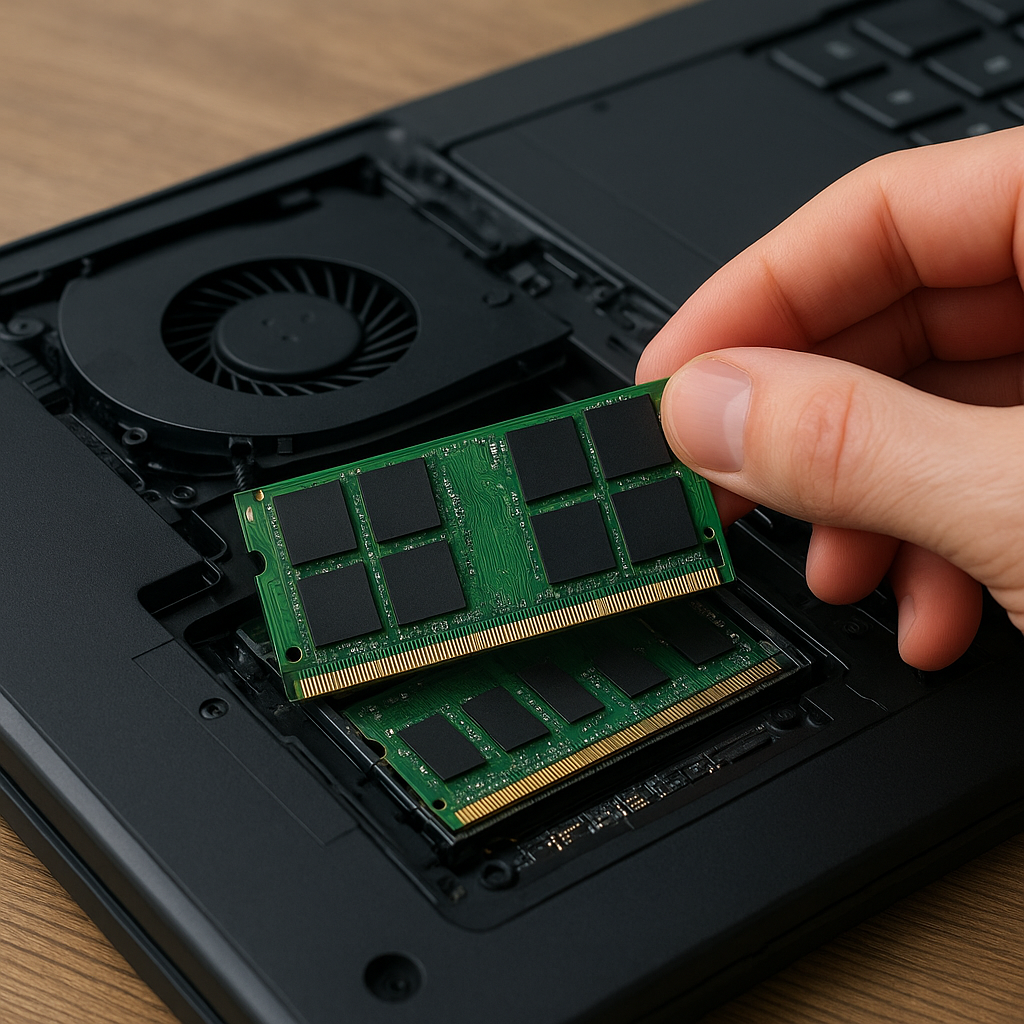
Rozbudowa pamięci RAM w laptopie to jedna z najskuteczniejszych metod zwiększenia jego wydajność bez konieczności wymiany całego urządzenia. Proces ten pozwala na płynniejsze działanie systemu, szybsze uruchamianie aplikacji i poprawę komfortu pracy przy wielu jednoczesnych zadaniach. W poniższym artykule znajdziesz szczegółowe instrukcje dotyczące wyboru odpowiednich modułów, przygotowania sprzętu, instalacji oraz testowania efektywności po przeprowadzonej modernizacji.
Wybór odpowiedniej pamięci RAM
Przed zakupem nowych modułów RAM niezbędne jest zebranie informacji o specyfikacji twojego laptopa. Kluczowe parametry to rodzaj pamięci (DDR3, DDR4, DDR5), maksymalna pojemność obsługiwana przez płytę główną, liczba i typ slotów, a także specyficzne ograniczenia producenta.
Sprawdzenie specyfikacji technicznej
- Wejdź na stronę producenta laptopa i odszukaj instrukcję serwisową lub specyfikację techniczną.
- Skorzystaj z narzędzi diagnostycznych takich jak CPU-Z, aby poznać aktualny standard i taktowanie pamięci.
- Zweryfikuj liczbę wolnych slotów RAM oraz ich maksymalne obsługiwane moduły.
Dzięki tym krokom łatwo określisz, czy potrzebujesz modułów o wyższym taktowanie, czy może wystarczy zwiększyć pojemność przy zachowaniu obecnej częstotliwości. Warto również zwrócić uwagę na opóźnienia (timingi), które wpływają na responsywność systemu.
Przygotowanie laptopa do wymiany pamięci
Przed przystąpieniem do fizycznej instalacji niezbędne jest przygotowanie stanowiska pracy oraz odpowiednich narzędzi. Bezpieczeństwo i porządek na stole to połowa sukcesu.
- Narzędzia: mała śrubokręt płaski i krzyżakowy, zworek antystatyczny (opaska), miękka szczoteczka lub sprężone powietrze.
- Stabilne podłoże: czysty i suchy stół, najlepiej wolny od wykładzin generujących ładunki elektrostatyczne.
- Rozładowanie ładunków elektrostatycznych – załóż opaskę lub co najmniej dotknij uziemionego metalowego elementu.
Wyłącz laptop, odłącz zasilacz i wyjmij baterię (jeśli jest to możliwe). W przypadku modeli z niewymienną baterią, warto poczekać kilkanaście sekund po odłączeniu zasilania, aby kondensatory wewnątrz urządzenia się wyładowały. Następnie odkręć śrubki umocowane na spodzie obudowy i delikatnie zdejmij pokrywę serwisową.
Bezpieczeństwo pracy z komponentami elektronicznymi
Podstawową zasadą jest unikanie dotykania pinów i styków slotów oraz modułów pamięci palcami. Używanie antystatycznej opaski na nadgarstek pozwala zminimalizować ryzyko uszkodzenia wrażliwych układów elektronicznych. Warto również mieć pod ręką instrukcję serwisową od producenta – niekiedy wymagana jest specjalna procedura demontażu, by dostać się do wnętrza laptopa.
Proces instalacji modułów RAM
Z chwilą gdy laptop stoi już otwarty, możesz przystąpić do montażu nowych modułów. Cała operacja składa się z kilku prostych kroków, jednak wymaga precyzji i spokoju.
- Usuń istniejący moduł RAM: delikatnie rozsuń zatrzaski umieszczone po bokach slotu i wyjmij pamięć pod kątem ok. 30 stopni.
- Przygotuj nowy moduł: zwróć uwagę na wycięcie w kości, które musi pasować do wyżłobienia w slocie.
- Umieść pamięć w slocie: wsuń moduł pod kątem, a następnie unieś go do góry, aż zatrzaski same zaskoczą.
- Powtórz czynność dla drugiego modułu (o ile jest wolny slot).
- Delikatnie wyczyść wnętrze obudowy sprężonym powietrzem lub szczoteczką, by usunąć kurz i zanieczyszczenia.
- Przykręć pokrywę serwisową i podłącz baterię lub zasilacz.
W trakcie montażu możesz usłyszeć charakterystyczne kliknięcie – to znak, że pamięć została prawidłowo zamocowana. Unikaj jednak nadmiernej siły, która mogłaby złamać złącze lub uszkodzić płytę główną.
Testowanie i weryfikacja działania
Po zakończeniu instalacji należy sprawdzić, czy system poprawnie wykrywa nowe moduły RAM oraz czy działa stabilnie. Oto kilka kroków, które pozwolą zweryfikować efektywność upgrade’u:
- Wejdź do BIOS/UEFI – powinno się wyświetlić odpowiednie kompatybilność z nową pojemnością pamięci.
- Uruchom system i w panelu właściwości komputera sprawdź zainstalowaną pamięć operacyjną.
- Skorzystaj z narzędzia do testów pamięci, np. MemTest86 – wyjątkiem jest sprawdzenie stabilności przy minimalnej ilości błędów.
- Monitoruj temperatury i napięcie pamięci za pomocą aplikacji takich jak HWMonitor lub AIDA64.
- Sprawdź działanie wymagających aplikacji lub gier – czas uruchamiania i płynność pracy powinny ulec poprawie.
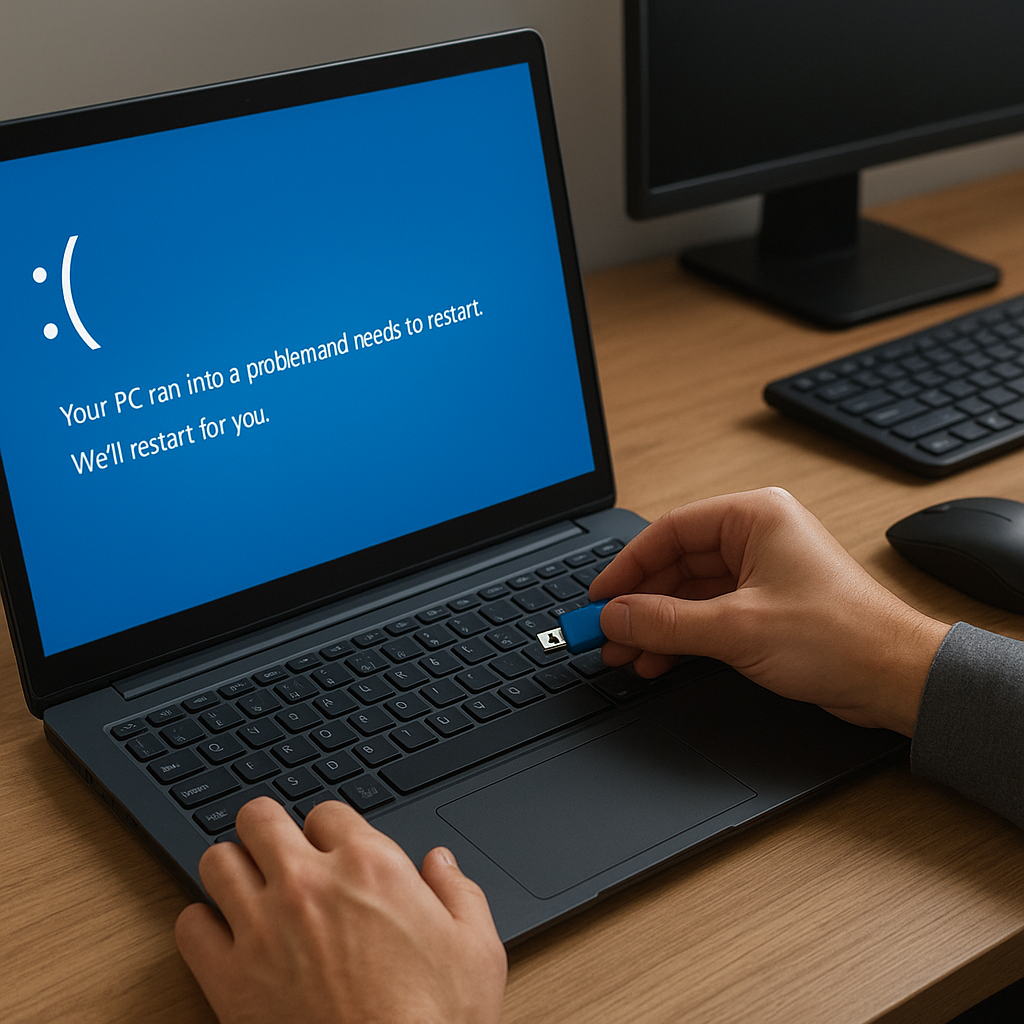
Jeśli podczas testów pojawią się błędy lub niestabilność systemu, warto zaktualizować sterowniki chipsetu płyty głównej, a w razie potrzeby również BIOS. Czasami problemem jest niewłaściwe napięcie zasilające kości, które można dostosować w zaawansowanych ustawieniach BIOS/UEFI.
Najczęstsze problemy i sposoby naprawy
Czasami mimo poprawnej instalacji użytkownicy napotykają trudności. Oto kilka scenariuszy oraz porady, jak je rozwiązać:
- System nie widzi pełnej pojemności RAM – sprawdź ograniczenia w BIOS/UEFI oraz fizyczne ograniczenia płyty głównej.
- Błędy MemTest86 – przetestuj każdy moduł osobno, aby wykluczyć wadliwą kość. Możliwe, że wymagana jest wymiana na gwarancji.
- Brak stabilności przy wysokich taktowaniach – rozważ obniżenie częstotliwości lub skorzystanie z certyfikowanych modułów o niższym taktowanie.
- Przeciążenie układu chłodzenia – przy większej ilości pamięci może nieznacznie wzrosnąć temperatura wewnątrz obudowy. Warto sprawdzić stan pasty termoprzewodzącej i drożność wylotów powietrza.
Przy poważniejszych problemach zachowaj ostrożność – jeśli laptop jest na gwarancja producenta, rozważ oddanie go do autoryzowanego serwisu, aby uniknąć utraty uprawnień serwisowych.