Aktualizacje systemu operacyjnego są niezbędne do zapewnienia bezpieczeństwa i stabilności środowiska pracy, jednak czasami mogą wywołać nieoczekiwane problemy. Brak możliwości uruchomienia komputera po zakończeniu aktualizacji to jedna z najczęstszych awarii zgłaszanych do serwisów. W poniższym artykule przedstawiono praktyczne wskazówki, jak krok po kroku zdiagnozować i usunąć usterkę, gwarantując szybki powrót do pełnej sprawności sprzętu.
Przyczyny awarii po aktualizacji systemu
Przyczyny, dla których komputer nie startuje po aktualizacji, mogą być bardzo zróżnicowane. Warto poznać najczęściej spotykane z nich, aby skierować działania naprawcze na właściwy tor.
- Niekompatybilne sterowniki – nowa wersja systemu wymaga często nowszych lub zmodyfikowanych sterowników, które bez właściwej instalacji uniemożliwiają prawidłowe ładowanie modułów.
- Błędy w bootloaderze – uszkodzone sektory rozruchowe lub nieuwzględnione w konfiguracji pliki mogą blokować uruchomienie systemu.
- Kolidujące oprogramowanie
- Nieudana aktualizacja BIOS lub firmware – niekompletne lub niepoprawnie wgrane oprogramowanie układowe płyty głównej potrafi uniemożliwić start komputera.
- Uszkodzenie plików systemowych – brakujące lub zmodyfikowane pliki w katalogu system32 (Windows) czy /boot (Linux) mogą powodować awarię.
- Zabezpieczenia sprzętowe – błędna konfiguracja UEFI lub problem z modułem TPM po aktualizacji może zablokować dostęp.
Pierwsze kroki diagnostyczne
Zanim podejmiesz zaawansowane działania naprawcze, sprawdź proste elementy, które mogą być przyczyną problemu. Oszczędzi to czas i pozwoli uniknąć niepotrzebnych zmian w konfiguracji.
1. Weryfikacja stanu zasilania i połączeń
Upewnij się, że wszystkie kable są poprawnie podłączone. Sprawdź działanie zasilacza i gniazdka. Czasami wadliwy kabel zasilający lub przepalony bezpiecznik wewnątrz zasilacza uniemożliwiają poprawne uruchomienie płyty głównej.
2. Wejście do BIOS/UEFI
Podczas uruchamiania naciśnij odpowiedni klawisz (najczęściej Del, F2 lub Esc), aby dostać się do ustawień BIOS lub UEFI. Sprawdź, czy dysk systemowy jest widoczny i ustawiony jako pierwszy nośnik rozruchowy.
3. Uruchomienie w trybie awaryjnym
W przypadku Windows naciśnij klawisz F8 lub w nowszych wersjach przytrzymaj Shift podczas restartu, aby wywołać menu tryb awaryjny. Jeśli komputer zadziała w tym trybie, problem prawdopodobnie leży w sterownikach lub aplikacjach startowych.
4. Sprawdzenie komunikatów błędów
Zwróć uwagę na kody błędów lub komunikaty wyświetlane na ekranie. Numer błędu może być podpowiedzią do dalszej Diagnostyki. Jeśli używasz Linuxa, spróbuj odpalić kernel z verbose mode, aby zobaczyć detale ładowania modułów.
Zaawansowane metody naprawy
Gdy podstawowe działania nie pomogą, przejdź do bardziej złożonych technik. Wymagają one użycia dodatkowych narzędzi i większej wiedzy, jednak pozwalają dotrzeć do sedna problemu.
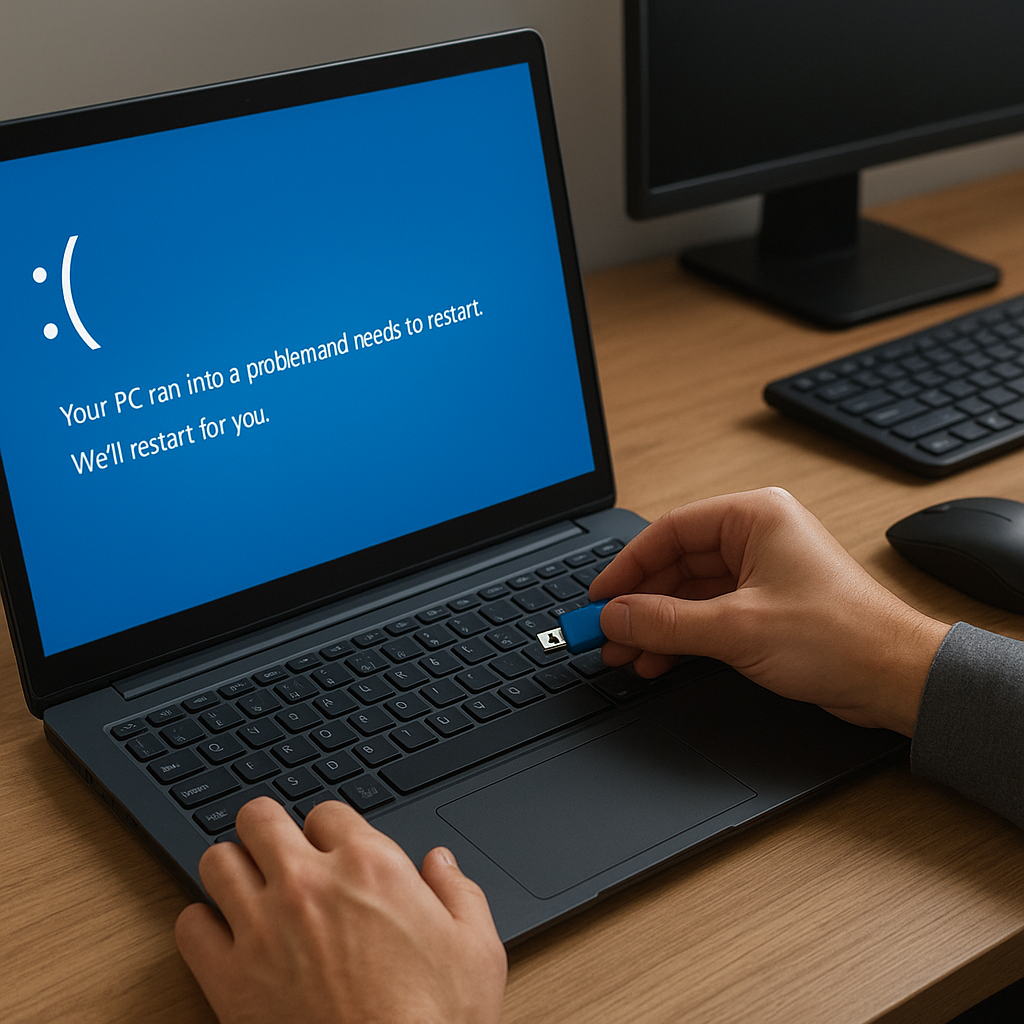
1. Naprawa sektora rozruchowego
W systemach Windows skorzystaj z nośnika instalacyjnego. Uruchom komputer z płyty lub pendrive’a, wybierz Napraw komputer, a następnie Wiersz poleceń. Wpisz kolejno komendy:
- bootrec /fixmbr
- bootrec /fixboot
- bootrec /rebuildbcd
W Linuxie użyj narzędzia GRUB. Z nośnika ratunkowego uruchom konsolę, zamontuj partycję z systemem i wykonaj:
- grub-install /dev/sdX
- update-grub lub grub-mkconfig -o /boot/grub/grub.cfg
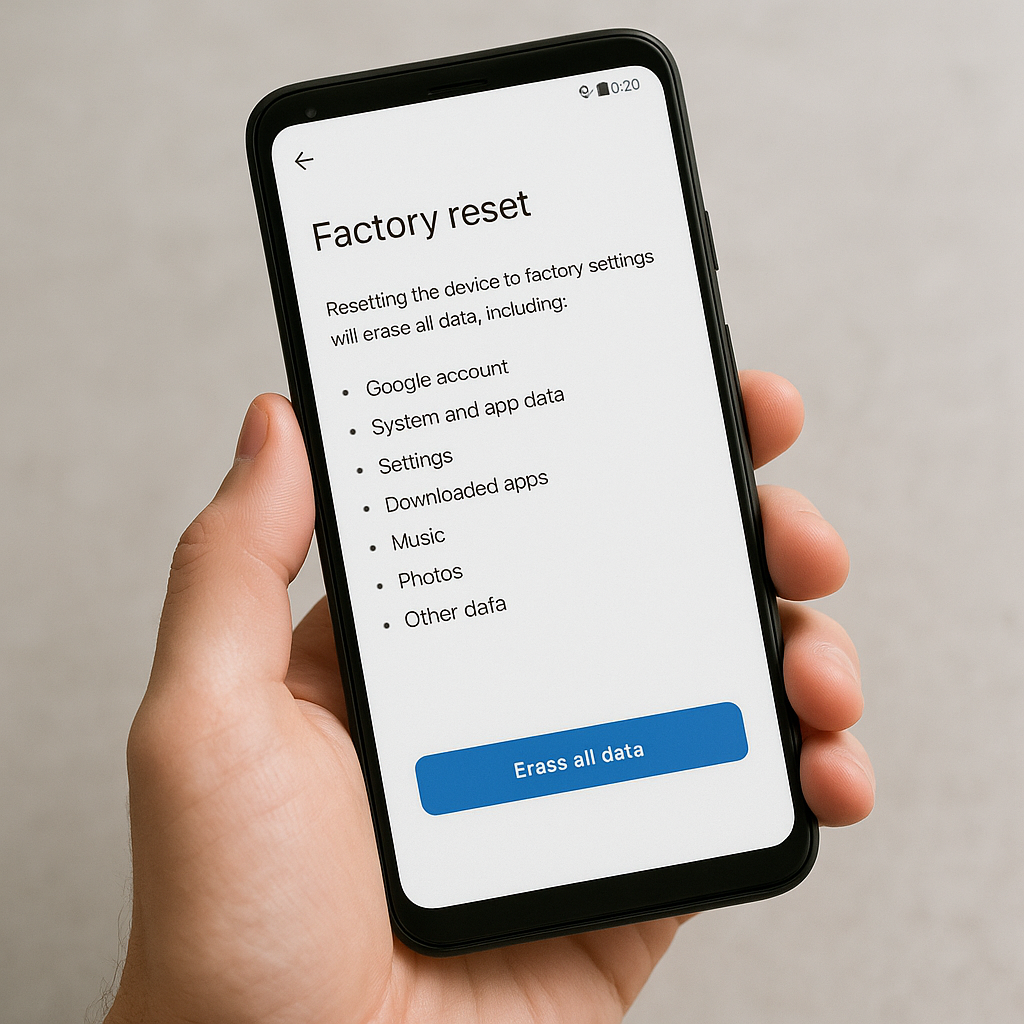
2. Przywracanie systemu
Jeśli masz utworzone punkty przywracania, skorzystaj z funkcji przywracanie systemu. W Windows wybierz odpowiedni punkt z datą sprzed aktualizacji. W przypadku macierzy Linuxa z snapper lub Btrfs, odtwórz wcześniejszą migawkę.
3. Odtworzenie plików systemowych
W systemie Windows uruchom:
- sfc /scannow
- DISM /Online /Cleanup-Image /RestoreHealth
Linux: zweryfikuj sumy kontrolne pakietów (rpm –verify, debsums) i ponownie zainstaluj uszkodzone komponenty.
4. Modyfikacja rejestru
Gdy po aktualizacji aktywne są uszkodzone wpisy w Rejestrze, uruchom regedit (w trybie offline z nośnika), usuń lub edytuj klucze związane z niepoprawnymi sterownikami czy usługami. Zawsze wykonaj kopię zapasową rejestru przed zmianami.
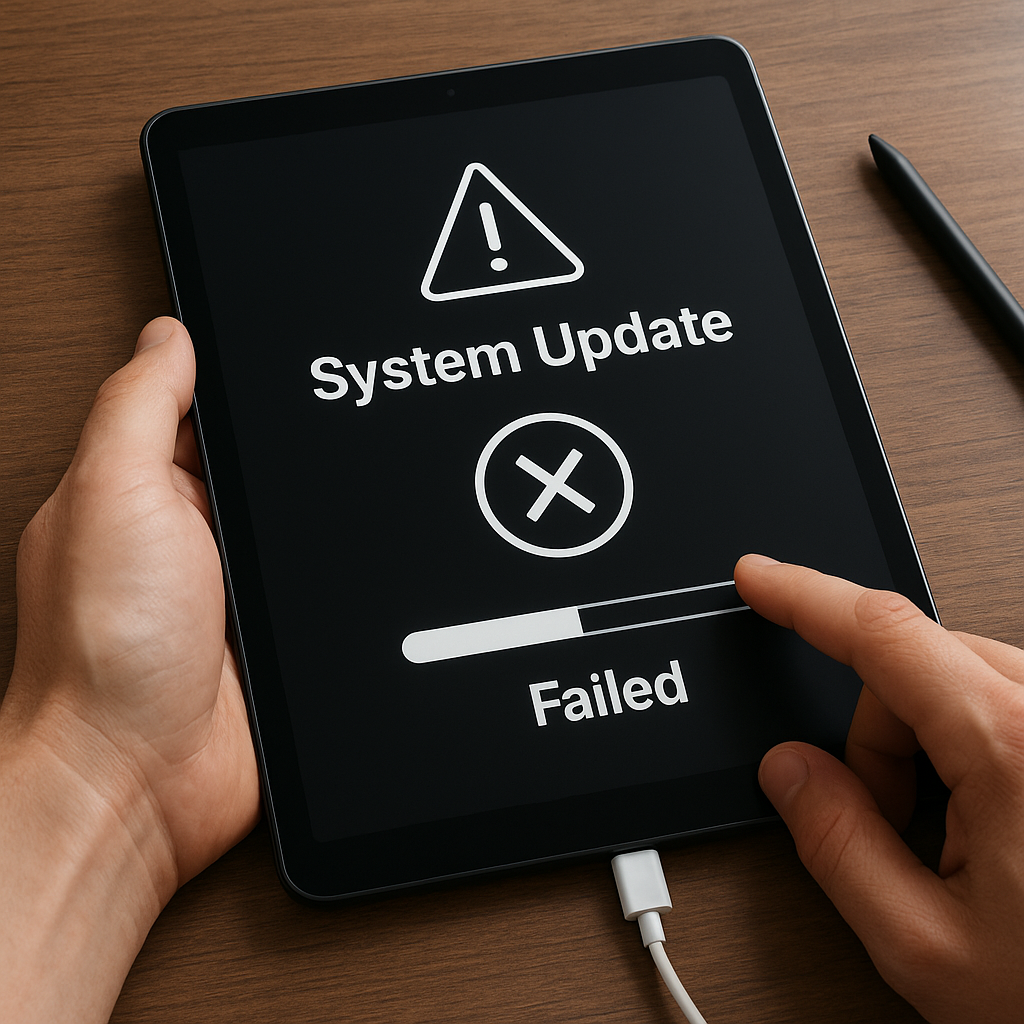
5. Aktualizacja firmware i sterowników
Jeśli przyczyna leży w niekompatybilnej wersji firmware płyty głównej lub kontrolera dysków, pobierz odpowiednie obrazy z oficjalnej strony producenta. Zainstaluj aktualizacje zgodnie z instrukcją, ładowaną zazwyczaj przez narzędzia DOSowe lub BIOS.
Profilaktyka i konserwacja
Aby uniknąć podobnych problemów w przyszłości, warto wprowadzić kilka zasad poprawiających stabilność i bezpieczeństwo systemu.
- Twórz regularne punkty przywracania lub migawki dysku (konserwacja).
- Monitoruj temperatu ryj komponentów i stan SMART dysków.
- Stosuj tylko sprawdzone i aktualne sterowniki.
- Przed większą aktualizacją wykonaj backup najważniejszych danych.
- Zapewnij czystość fizyczną wnętrza obudowy i odpowiedni przepływ powietrza.
- Regularnie aktualizuj program antywirusowy oraz sprawdzaj integralność plików systemowych.
Przestrzeganie powyższych wskazówek pozwoli zminimalizować ryzyko przestojów i konieczność interwencji serwisowej, a także ułatwi sprawne usuwanie ewentualnych usterek.