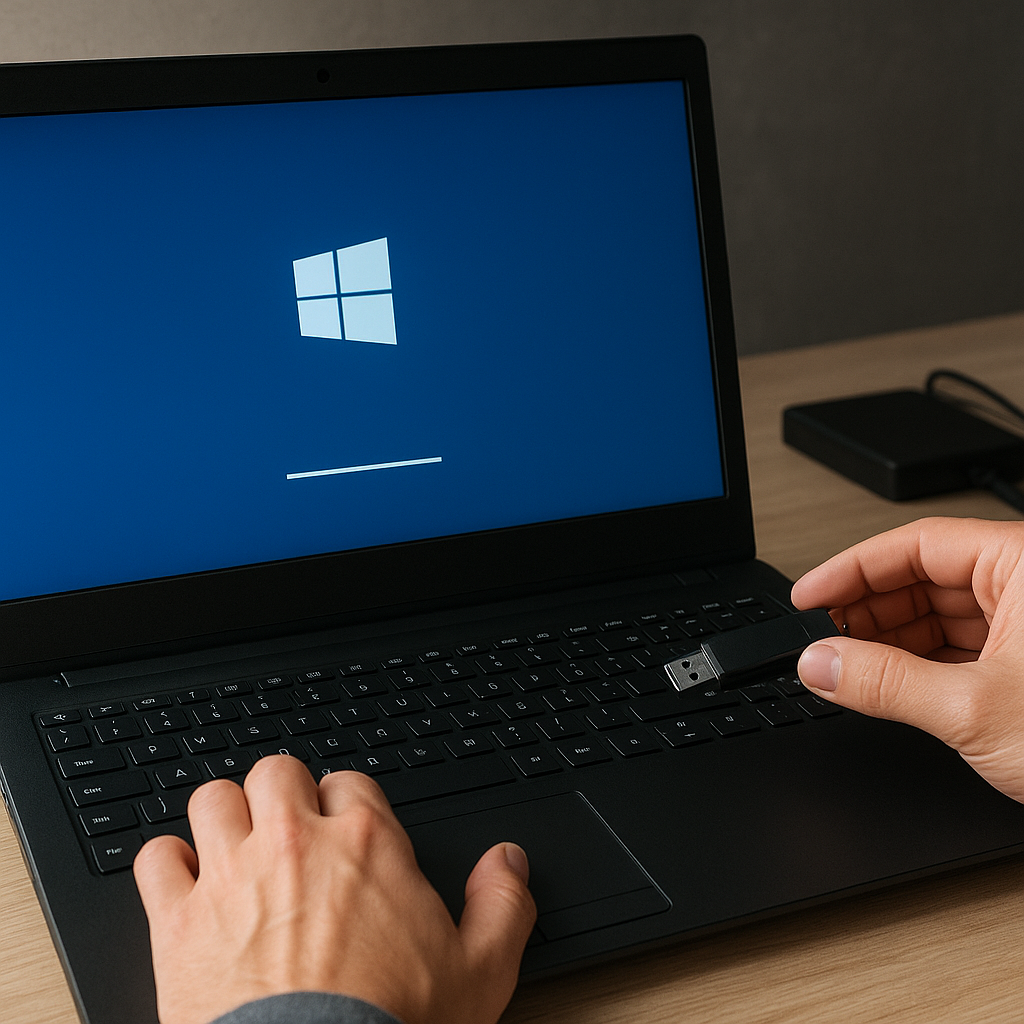
Przebudzenie komputera po **awarii** systemu Windows może wydawać się zadaniem trudnym, ale dzięki odpowiednim narzędziom i krokom naprawczym można szybko przywrócić pełną sprawność urządzenia. W poniższym artykule omówimy proces diagnozy, dostępne metody **przywracania** systemu oraz wskazówki dotyczące **prewencji**, które pomogą uniknąć podobnych problemów w przyszłości.
Diagnostyka usterki
Przed przystąpieniem do jakichkolwiek działań naprawczych, konieczne jest zidentyfikowanie przyczyny **awarii**. Dokładna diagnoza pozwoli dobrać najskuteczniejszą metodę **przywracania** systemu i zaoszczędzić czas.
1. Analiza objawów
- Brak reakcji na próby uruchomienia – monitor pozostaje czarny lub pojawia się jedynie logo producenta.
- Niekończący się cykl restartów (boot loop).
- Błędy typu Blue Screen of Death (BSOD) z kodami błędów.
- System uruchamia się, ale działa bardzo wolno lub wyświetla niestandardowe komunikaty.
2. Weryfikacja sprzętu
- Sprawdzenie kabli zasilających i połączeń wewnętrznych – luźne taśmy SATA czy zasilanie płyty głównej mogą powodować problemy z odczytem dysku.
- Diagnostyka dysku twardego/SSD za pomocą narzędzia producenta nośnika lub programów zewnętrznych (CrystalDiskInfo, HD Tune).
- Test pamięci RAM za pomocą MemTest86+.
- Ocena stanu zasilacza i temperatur podzespołów – przegrzewający się procesor lub karta graficzna może wywołać nieoczekiwane restarty.
3. Sprawdzenie parametrów BIOS/UEFI
- Poprawna kolejność bootowania – dysk z systemem Windows powinien znajdować się jako pierwszy nośnik rozruchowy.
- Wyłączone funkcje Secure Boot w razie instalacji niestandardowych sterowników lub wirtualizacji.
- Weryfikacja wykrycia dysku twardego przez kontroler SATA/NVMe.
Metody naprawcze
Po zidentyfikowaniu źródła problemu możemy przystąpić do najczęściej stosowanych metod **przywracania** systemu Windows. Poniżej przedstawiono kroki krok po kroku z wykorzystaniem wbudowanych narzędzi oraz nośnika instalacyjnego.
1. Przywracanie konfiguracji przy użyciu narzędzia przywracania systemu
- Uruchom komputer w trybie awaryjnym lub z płyty/pendrive’a instalacyjnego Windows.
- Wybierz opcję Napraw komputer → Rozwiązywanie problemów → Przywracanie systemu.
- Wskaż punkt przywracania sprzed wystąpienia awarii.
- Poczekaj na zakończenie procesu i ponowne uruchomienie systemu.
2. Sprawdzenie i naprawa spójności plików systemowych
W wierszu poleceń dostępnego z nośnika instalacyjnego lub w trybie awaryjnym, wykonaj:
- Komenda SFC /scannow – przeanalizuje chronione pliki systemowe i zastąpi uszkodzone kopie.
- Jeżeli SFC nie rozwiąże problemu, uruchom DISM /Online /Cleanup-Image /RestoreHealth – naprawi obraz systemu Windows.
3. Odbudowa rekordu rozruchowego
Gdy system nie uruchamia się z powodu błędnego MBR lub BCD, warto skorzystać z poniższych poleceń w konsoli odzyskiwania:
- bootrec /fixmbr
- bootrec /fixboot
- bootrec /scanos
- bootrec /rebuildbcd
Dzięki temu odtwarzamy podstawowy rekord rozruchowy i bazę danych konfiguracji rozruchu.
4. Przywracanie z kopii zapasowej
Jeśli korzystasz z systemowego narzędzia tworzenia obrazów lub oprogramowania firm trzecich (Acronis, Macrium Reflect), wykonaj procedurę przywracania obrazu:
- Uruchom program z nośnika ratunkowego.
- Wskaż ostatnią znaną dobrą kopię (image) dysku lub partycji systemowej.
- Potwierdź proces i czekaj na zakończenie odtwarzania danych.
Prewencja i optymalizacja pracy systemu
Aby zminimalizować ryzyko kolejnych **awarii**, warto zadbać o bieżącą konserwację i konfigurację systemu. Kilka prostych nawyków pozwoli utrzymać Windows w dobrej kondycji.
1. Regularne tworzenie kopii zapasowych
- Włącz harmonogram tworzenia punktów przywracania systemu co najmniej raz w tygodniu.
- Wykorzystuj zewnętrzne nośniki lub chmurę do przechowywania klonów dysków i najważniejszych danych.
2. Aktualizacje systemowe i sterowniki
- Zezwól Windows Update na automatyczne pobieranie poprawek bezpieczeństwa.
- Pobieraj sterowniki od producentów komponentów sprzętowych, a nie z niezweryfikowanych źródeł.
3. Monitorowanie stanu dysku
- Regularnie uruchamiaj narzędzie CHKDSK w celu wykrycia i naprawy błędów na nośniku.
- W przypadku dysków SSD aktywuj funkcję TRIM oraz sprawdzaj poziom zużycia komórek pamięci.
4. Zabezpieczenia i ochrona przed malware
- Zainstaluj **antywirus** z renomowanej firmy i utrzymuj aktualną bazę sygnatur.
- Włącz kontrolę konta użytkownika (UAC) i regularnie skanuj system w trybie offline.
Stosując powyższe metody naprawcze i zasady prewencji, zyskujesz pewność, że system Windows pozostanie stabilny i gotowy do pracy, nawet w obliczu nieoczekiwanych awarii sprzętowych i programowych.