Przywrócenie smartfona Android do ustawień fabrycznych często kojarzy się z utratą cennych danych, takich jak zdjęcia, kontakty czy dokumenty. W rzeczywistości jednak możliwe jest przeprowadzenie tego procesu w sposób bezpieczny i skuteczny, gwarantując zachowanie wszystkich ważnych plików. Poniższy artykuł opisuje krok po kroku, jak przygotować urządzenie, przeprowadzić przywracanie i uniknąć najczęstszych problemów.
Przygotowanie do przywrócenia ustawień fabrycznych
Zanim przystąpisz do właściwej procedury, kluczowe jest przygotowanie smartfona oraz zgromadzenie niezbędnych informacji. Dzięki temu zmniejszysz ryzyko wystąpienia komplikacji.
Tworzenie kopii zapasowej
Podstawą jest sporządzenie kopia zapasowa wszystkich danych. Można to zrobić na kilka sposobów:
- Wykorzystanie wbudowanej usługi Google Backup – synchronizacja kontaktów, ustawień i aplikacji z kontem Google.
- Utworzenie lokalnej kopii na komputerze – połącz smartfon z PC, a następnie skopiuj foldery DCIM (zdjęcia), Downloads oraz inne ważne katalogi.
- Użycie aplikacji zewnętrznych – np. Helium, Titanium Backup (wymaga rootowania), Syncios czy MobiKin.
Warto upewnić się, że kopie zostały wykonane poprawnie – sprawdź wielkość plików i datę ostatniej modyfikacji.
Weryfikacja kont użytkownika
Usunięcie kont i blokad zabezpieczeń bywa przyczyną problemów po przywróceniu. Zanim rozpoczniesz operację:
- Odznacz blokadę ekranu (PIN, wzór, odcisk palca).
- Usuń konto Google z ustawień: Ustawienia → Konta → Google → Usuń konto.
- Sprawdź, czy na urządzeniu nie ma dodatkowych profili (np. służbowych).
Upewnienie się, że zapomniane dane logowania nie zablokują późniejszego dostępu, to kolejny krok w kierunku płynnego przywracania.
Metody przywracania ustawień fabrycznych bez utraty danych
Istnieje kilka sposobów przywrócenia urządzenia do ustawień fabrycznych. Wybór zależy od wersji Android, stanu oprogramowania oraz przyczyn konieczności reanimacji systemu.
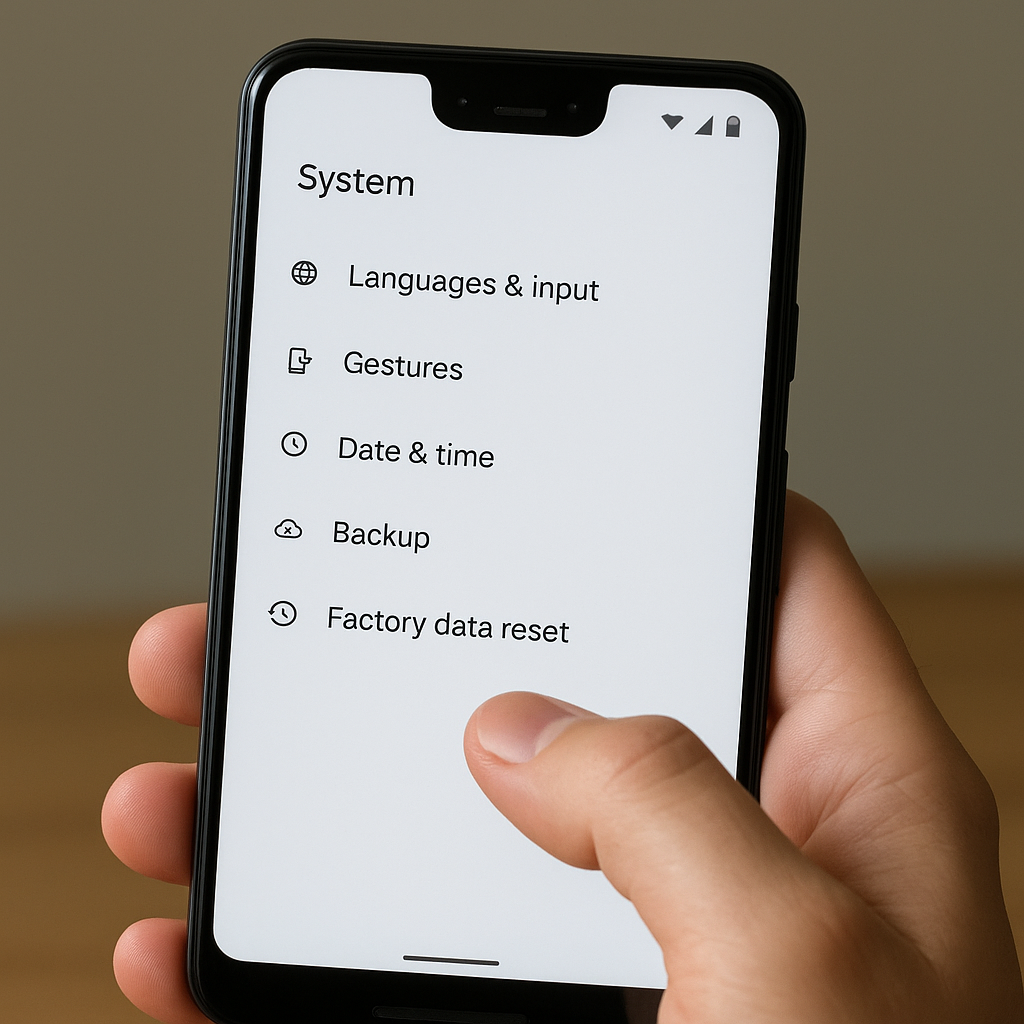
Opcja systemowa Android
Najprostsza i najbezpieczniejsza metoda, dostępna w ustawieniach smartfona.
- Otwórz Ustawienia → System → Zaawansowane → Opcje przywracania.
- Wybierz „Wymaż wszystkie dane (przywracanie ustawień fabrycznych)”.
- Potwierdź operację, a następnie wprowadź kod zabezpieczeń (jeśli wymagany).
- Urządzenie uruchomi się ponownie i rozpocznie procedurę zerowania.
Po zakończeniu konfiguracji początkowej, podczas pierwszego uruchomienia, wybierz przywracanie kopii zapasowej Google i zaloguj się na swoje konto.
Tryb recovery (Recovery Mode)
W sytuacjach, gdy system nie działa poprawnie i opcja z poziomu Ustawień jest niedostępna, warto skorzystać z trybu recovery.
- Wyłącz urządzenie.
- Wciśnij jednocześnie przyciski Power + Volume Up (różni się w zależności od modelu).
- W menu recovery wybierz opcję „Wipe data/factory reset”.
- Potwierdź przyciskiem Power, poczekaj na zakończenie procesu.
- Wybierz „Reboot system now”, aby zrestartować smartfon.
Warto zwrócić uwagę na komunikaty i ewentualne błędy: w niektórych urządzeniach można równocześnie wyczyścić cache systemowe, co dodatkowo poprawia stabilność po restarcie.
Użycie narzędzi firm trzecich
Dla zaawansowanych użytkowników istnieją programy pozwalające na pełną kontrolę procesu przywracania. Przykłady:
- Android Debug Bridge (ADB) – po podłączeniu do komputera można wydać komendę „adb reboot recovery”, a następnie „adb shell recovery –wipe_data”.
- Odin (dla Samsungów) – umożliwia flashowanie oryginalnych ROMów, co w praktyce daje ten sam efekt co ustawienia fabryczne.
- SP Flash Tool (dla urządzeń z układami MediaTek) – pozwala na wgranie zapasowego systemu bez usuwania danych w wybranych partycjach.
Praca z narzędziami zewnętrznymi wymaga jednak podstawowej wiedzy technicznej. Błędy w krokach mogą doprowadzić do utraty danych lub uszkodzenia systemu.
Najczęstsze problemy i sposoby ich rozwiązania
Podczas przywracania często spotykane są sytuacje, które mogą wywołać panikę. Oto najpopularniejsze z nich wraz z radami, jak sobie z nimi poradzić.
Utrata danych mimo kopii zapasowej
Przyczyną może być:
- Błąd w połączeniu z chmurą (Google Drive, OneDrive) – sprawdź połączenie sieciowe.
- Niepełna synchronizacja – w Ustawieniach konta wymuś synchronizację przed zerowaniem.
- Błędy w aplikacjach firm trzecich – warto korzystać z zaufanych rozwiązań.
Przed przystąpieniem do przywracania zawsze skontroluj, czy pliki są widoczne na innym urządzeniu lub w chmurze.
Blokada konta Google (FRP Lock)
Factory Reset Protection ma na celu zabezpieczenie przed nieautoryzowanym użyciem skradzionego telefonu. Jeśli zapomnisz danych logowania:
- Spróbuj odzyskać hasło na stronie Google – niektóre urządzenia pozwalają na wprowadzenie konta zapasowego.
- Skontaktuj się z autoryzowanym serwisem – może być konieczne dowiedzenie własności sprzętu.
Często nie da się ominąć FRP bez usunięcia blokady serwisowej – wtedy warto rozważyć wsparcie profesjonalne.
Błędy w trybie recovery
Komunikaty typu „E:unknown volume” lub „Failed to mount /data” wskazują na uszkodzoną partycję:
- Spróbuj opcji „wipe cache partition” przed pełnym zerowaniem.
- Jeśli to nie pomoże, wykonaj pełne przywrócenie, a następnie odtwórz kopię zapasową.
- W ostateczności przywróć oryginalny ROM przy użyciu narzędzia dedykowanego producentowi.
Warto także sprawdzić stan pamięci wewnętrznej – błędy mogą sugerować fizyczne uszkodzenie pamięci flash.
Dodatkowe wskazówki i najlepsze praktyki
Systematyczne dbanie o bezpieczeństwo danych pozwoli uniknąć stresu podczas kolejnych przywracań.
- Regularnie wykonuj kopie zapasowe co najmniej raz w tygodniu.
- Używaj automatycznej synchronizacji z chmurą i lokalnego backupu na PC.
- Aktualizuj oprogramowanie – nowe wersje często zawierają poprawki stabilności.
- Zainstaluj aplikację do monitorowania stanu baterii i pamięci, aby zapobiec awariom.
Świadomość procedur i dostępnych narzędzi sprawi, że każde przywracanie będzie przebiegało szybko, bezpiecznie i bez obaw o nieoczekiwaną utratę plików.