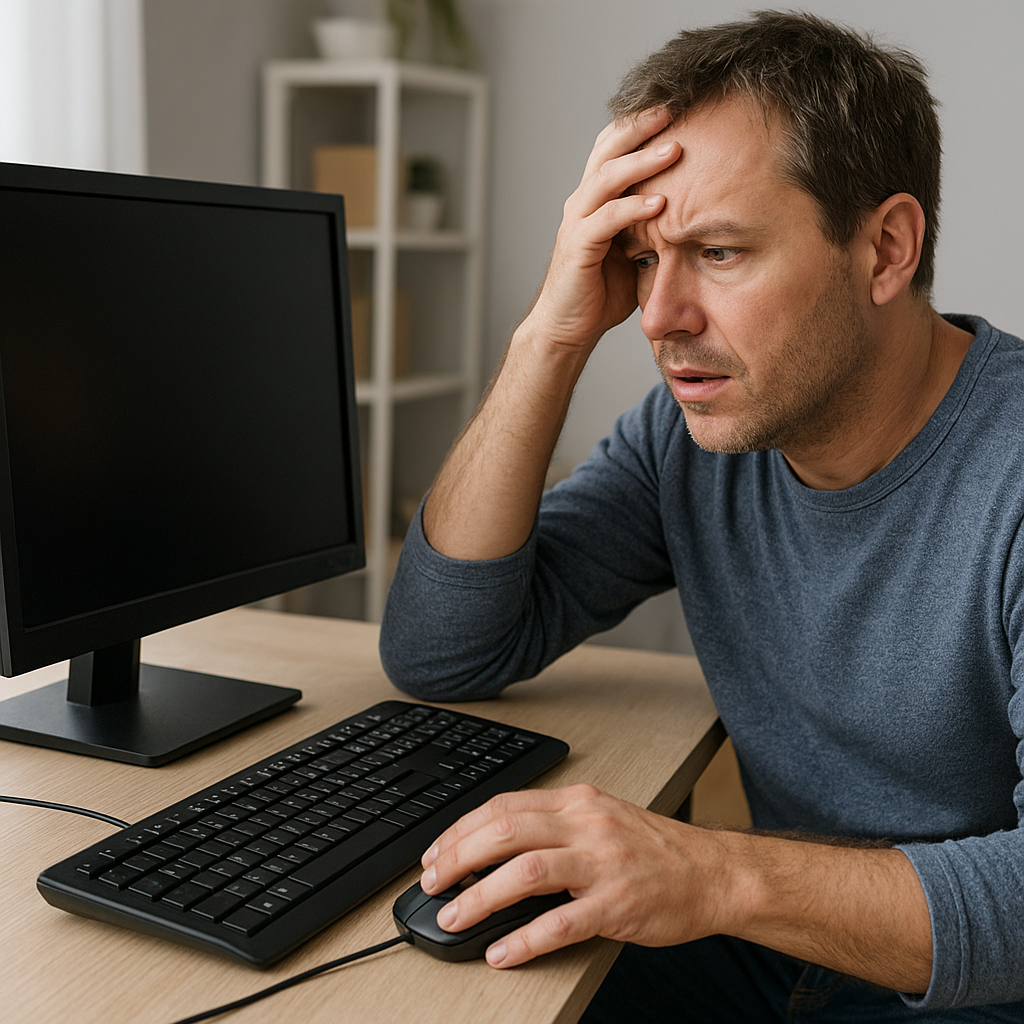
Czasami zwykła praca przy komputerze może zostać przerwana przez niespodziewane zachowanie urządzeń peryferyjnych. Jeśli Twoja myszka przestaje reagować na kliknięcia lub ruchy, warto przeprowadzić dokładną diagnostykę, aby przywrócić pełną funkcjonalność. Poniżej znajdziesz kilka sprawdzonych metod i porad, które pomogą Ci zlokalizować przyczynę problemu oraz wprowadzić skuteczne rozwiązania.
Sprawdzenie połączeń i zasilania
Podstawowym krokiem w każdej naprawie jest weryfikacja fizycznych połączeń. Złe lub niestabilne połączenie może powodować problemy z komunikacją między myszką a komputerem.
Kontrola portów USB i kabla
- Odłącz i ponownie podłącz myszkę do tego samego portu USB.
- Jeśli problem nadal występuje, spróbuj innego portu USB, najlepiej na tylnej ściance obudowy komputera.
- Sprawdź kabel pod kątem uszkodzeń mechanicznych – przetarcia, zgięcia czy przerwania izolacji mogą zakłócać przesył danych.
- W przypadku myszek bezprzewodowych upewnij się, że odbiornik USB jest wsunięty w port głęboko i stabilnie.
Weryfikacja zasilania urządzenia
- Sprawdź poziom naładowania baterii lub wymień je na nowe. Niska energia może skutkować opóźnioną reakcją lub całkowitym brakiem komunikacji.
- Włącz i wyłącz myszkę (przycisk zasilania). Świeże zainicjowanie urządzenia może przywrócić prawidłowe działanie.
- Jeżeli masz stację dokującą lub hub USB, podłącz myszkę bezpośrednio do komputera, omijając dodatkowe przejściówki.
Diagnostyka sterowników i oprogramowania
Nie tylko fizyczne problemy mogą wpływać na zachowanie myszki. Niezgodności w sterownikach lub konflikty oprogramowania często bywają przyczyną braku reakcji na polecenia.
Aktualizacja lub reinstalacja sterowników
- Otwórz Menedżera urządzeń w systemie Windows (skrót klawiszowy Win+X → Menedżer urządzeń).
- Rozwiń gałąź „Myszy i inne urządzenia wskazujące”. Kliknij prawym przyciskiem myszy na swoją myszkę i wybierz „Aktualizuj sterownik”.
- Jeśli aktualizacja nie przynosi efektu, wybierz opcję „Odinstaluj urządzenie”, a następnie uruchom ponownie komputer – system automatycznie zainstaluje domyślne sterowniki.
Sprawdzenie konfliktów oprogramowania
- Wyłącz programy uruchamiane przy starcie systemu. Możesz to zrobić z poziomu Narzędzia konfiguracji systemu (msconfig).
- Antywirusy i oprogramowanie zabezpieczające czasem blokują dostęp do portów USB – tymczasowo je wyłącz i sprawdź, czy myszka zaczyna działać.
- Jeżeli korzystasz z dedykowanego oprogramowania producenta (np. do programowania przycisków), zaktualizuj je do najnowszej wersji lub odinstaluj na potrzeby testów.
Diagnostyka sprzętowa i czyszczenie
Jeżeli poprzednie etapy nie przyniosły rozwiązania, warto przyjrzeć się kondycji wewnętrznych komponentów oraz samemu urządzeniu wskazującemu.
Czyszczenie powierzchni i sensora optycznego
- Obróć myszkę i usuń wszelkie zabrudzenia z obszaru sensora optycznego lub lasera. Użyj sprężonego powietrza lub miękkiej szczoteczki.
- Przetrzyj rolkę (scroll) z kurzu i zanieczyszczeń – często to tam zaczynają się tarcia, które blokują mechanizm przewijania.
- Czyszczenie obudowy również ma znaczenie – kurz i brud mogą przedostawać się do wnętrza urządzenia przez szczeliny.
Testowanie na innym komputerze i zmiania sprzętu
- Podłącz myszkę do innego komputera. Jeśli nadal nie działa, prawdopodobnie to wina samego urządzenia.
- Jeżeli dysponujesz zapasową myszką, podłącz ją do swojego komputera w celu wykluczenia problemu z portami lub zasilaniem komputera.
- W przypadku stwierdzenia uszkodzenia należy rozważyć naprawę (np. wymianę kabla USB) lub zakup nowej myszki.
Zapobieganie problemom i konserwacja
Aby uniknąć konieczności ponownej naprawy, warto wprowadzić kilka nawyków związanych z właściwą eksploatacją i konserwacją peryferiów.
- Regularnie czyść myszkę i powierzchnię podkładki. Zanieczyszczona mata może utrudniać pracę sensora.
- Aktualizuj oprogramowanie i sterowniki co kilka miesięcy, aby zabezpieczyć się przed błędami kompatybilności.
- Zawsze wyjmuj baterie lub wyłącz urządzenia bezprzewodowe przy dłuższej przerwie w użytkowaniu.
- Unikaj narażenia kabla na silne zgięcia i przeciążenia – stosuj klipsy lub prowadnice na biurku.
- Regularnie wykonuj diagnostykę systemu i urządzeń zewnętrznych za pomocą narzędzi diagnostycznych dostępnych w systemie operacyjnym.