
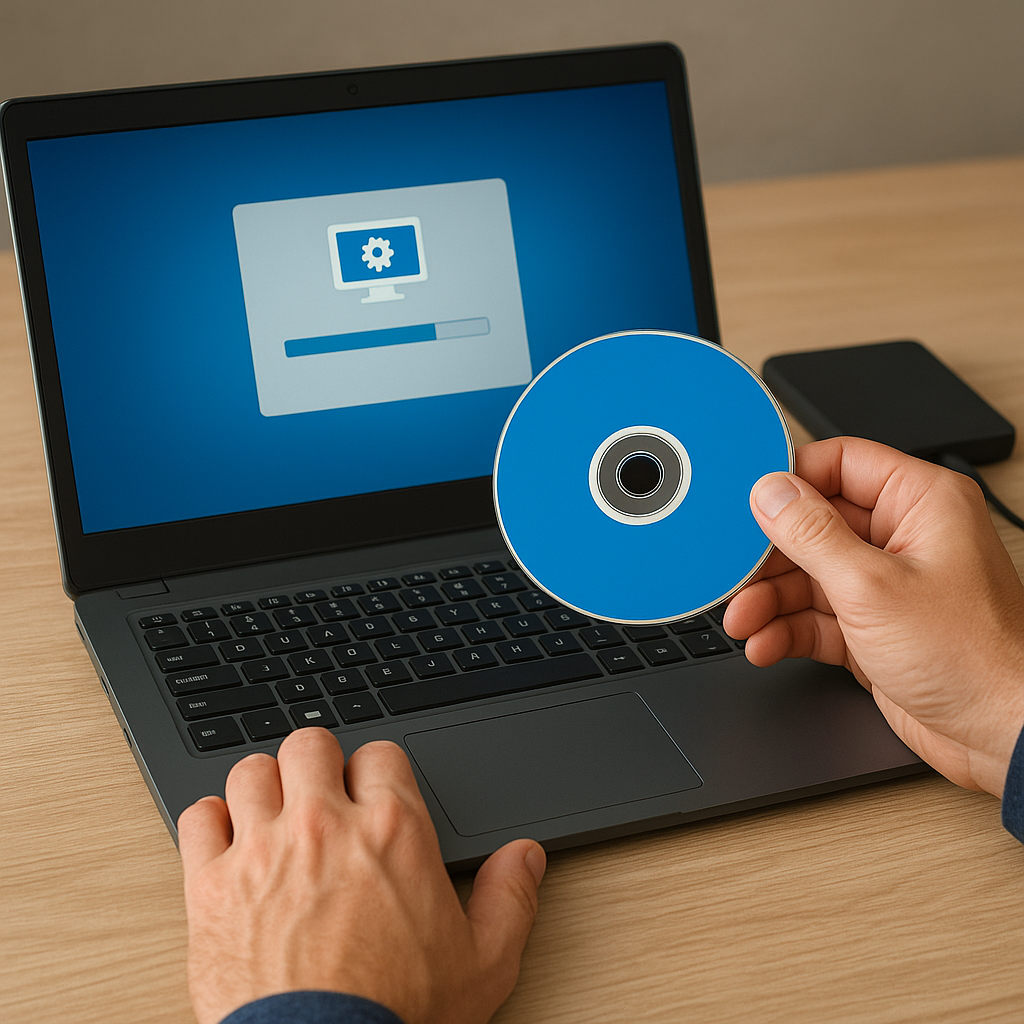
Instalacja nowego systemu operacyjnego na komputerze to proces, który wymaga odpowiedniego przygotowania, skrupulatnego przestrzegania kolejnych kroków oraz znajomości podstawowych narzędzi serwisowych. Poniższy poradnik przeprowadzi Cię przez wszystkie etapy – od planowania i tworzenia kopii zapasowej, po finalne uruchomienie i instalację niezbędnych sterowników. Dzięki niemu praca stanie się bezpieczna, a urządzenie będzie działać wydajnie i stabilnie.
Przygotowania do instalacji
Wymagania sprzętowe
Zanim przystąpisz do instalacji nowego systemu, zweryfikuj minimalne i zalecane parametry. Upewnij się, że procesor, pamięć RAM i przestrzeń dyskowa odpowiadają specyfikacji wybranego oprogramowania. W przypadku nowoczesnych dystrybucji Windows lub Linux warto mieć co najmniej 8 GB RAM i 64-bitowy procesor obsługujący technologie UEFI.
Weryfikacja nośnika instalacyjnego
- Sprawdź, czy pendrive lub płyta DVD, na której znajduje się nośnik instalacyjny, jest poprawnie nagrana. Możesz użyć narzędzi typu Rufus, UNetbootin lub oficjalnego Media Creation Tool od Microsoft.
- Zwróć uwagę na system plików – dla UEFI niezbędne jest FAT32, a dla starszych BIOS-ów może być wymagany NTFS.
Tworzenie kopii zapasowej
Przed przystąpieniem do formatowania i usuwania partycji zrób pełną kopię zapasową danych. W tym celu:
- Skorzystaj z narzędzi do obrazowania dysków (np. Clonezilla, Macrium Reflect).
- Upewnij się, że masz zapisane klucze licencyjne oprogramowania oraz hasła użytkowników.
- Przenieś najważniejsze pliki na zewnętrzny dysk lub do chmury.
Konfiguracja BIOS/UEFI oraz partycjonowanie
Dostęp do ustawień
Aby komputer bootował z pendrive’a lub płyty, wejdź do ustawień BIOS lub UEFI. Najczęściej klawiszami F2, DEL albo F12 wywołasz ekran konfiguracji. W zakładce Boot wybierz nośnik jako pierwszy element kolejki startowej.
Tryb UEFI vs. Legacy
- UEFI – nowocześniejszy, bezpieczniejszy tryb, obsługuje Secure Boot. Zalecany dla systemów 64-bitowych.
- Legacy/CSM – starszy standard, może być konieczny przy starszym sprzęcie lub niestandardowych partycjach.
Tworzenie i formatowanie partycji
Podczas instalacji wybierz opcję ręcznego partycjonowania. Utwórz co najmniej:
- Partyję systemową (C:) – minimum 50 GB.
- Partyję na dane (D:) – według potrzeb użytkownika.
- W przypadku Windows – mała partycja EFI (100–500 MB) w FAT32.
Po utworzeniu partycji sformatuj je w odpowiednim systemie plików (NTFS dla Windows, ext4 dla Linuxa).
Przebieg instalacji systemu
Rozpoczęcie instalacji
Uruchom ponownie komputer z włożonym nośnikiem instalacyjnym. Po pojawieniu się ekranu instalatora:
- Wybierz język, układ klawiatury i strefę czasową.
- W przypadku Windows wprowadź klucz produktu lub wybierz opcję „Nie mam klucza” (możliwość aktywacji później).
- Dla Linuxa wskaż preferowaną dystrybucję i środowisko graficzne.
Wskazanie partycji docelowej
Gdy instalator wyświetli listę dysków:
- Wybierz przygotowaną partycję systemową.
- Upewnij się, że nie kasujesz ważnych danych z innych woluminów.
- Wciśnij „Formatuj” i potwierdź operację.
Przebieg kopiowania plików
Proces może trwać od kilku do kilkudziesięciu minut. Instalator skopiuje pliki systemowe, uruchomi skrypty konfiguracyjne i zainstaluje bootloader. Nie wyłączaj urządzenia ani nie odłączaj nośnika w trakcie działania.
Pierwsze uruchomienie i konfiguracja
Tworzenie konta użytkownika
Po restarcie zostaniesz poproszony o założenie konta. Wprowadź nazwę, silne hasło i, jeśli to możliwe, konto Microsoft (Windows) lub utwórz lokalne (Linux). Zaznacz opcje szyfrowania profilu i ochrony przed utratą hasła.
Instalacja sterowników i aktualizacji
Dla gwarancji stabilności zainstaluj najnowsze sterowniki:
- Karta graficzna – NVIDIA lub AMD.
- Chipset płyty głównej – Intel/AMD.
- Karta sieciowa przewodowa i bezprzewodowa.
- Sterowniki audio i touchpada.
Po tym przeprowadź pełną aktualizację systemu operacyjnego (Windows Update, apt-get upgrade/zypper update).
Optymalizacja i zabezpieczenia
Aby przedłużyć żywotność sprzętu i chronić dane:
- Włącz ochronę antywirusową lub zaporę (np. Windows Defender, UFW dla Linuxa).
- Dostosuj plan zasilania – zbalansowany lub wysoką wydajność.
- Aktywuj mechanizmy hibernacji i przywracania systemu.
Rozwiązywanie problemów
Brak rozruchu z nośnika
- Sprawdź kolejność bootowania w UEFI/BIOS.
- Upewnij się, że Secure Boot jest wyłączony (lub kompatybilny z nośnikiem).
- Nagraj nośnik ponownie, stosując inne narzędzie lub port USB.
Błędy podczas instalacji
- „Nie znaleziono nośnika instalacyjnego” – sprawdź spójność obrazu ISO.
- „Brak sterowników SATA/RAID” – dołącz sterowniki ręcznie na nośniku USB.
- „Nie można sformatować partycji” – użyj narzędzia diskpart (Windows) lub GParted (Linux).
Problem z uruchomieniem po instalacji
Jeśli komputer zawiesza się na ekranie logo:
- Spróbuj naprawy rozruchu (Windows – narzędzie do naprawy systemu, Linux – reinstalacja GRUB).
- Sprawdź kompatybilność pamięci RAM (MemTest86+).
- Zaktualizuj firmware płyty głównej do najnowszej wersji.
Prawidłowo przeprowadzony proces instalacji nowego systemu operacyjnego gwarantuje stabilne działanie komputera i szybkie reagowanie na zmieniające się potrzeby użytkownika. Dzięki temu poradnikowi zyskasz pewność, że wszystkie kroki wykonałeś profesjonalnie, a urządzenie będzie gotowe do codziennej pracy lub zaawansowanych zadań serwisowych.









