
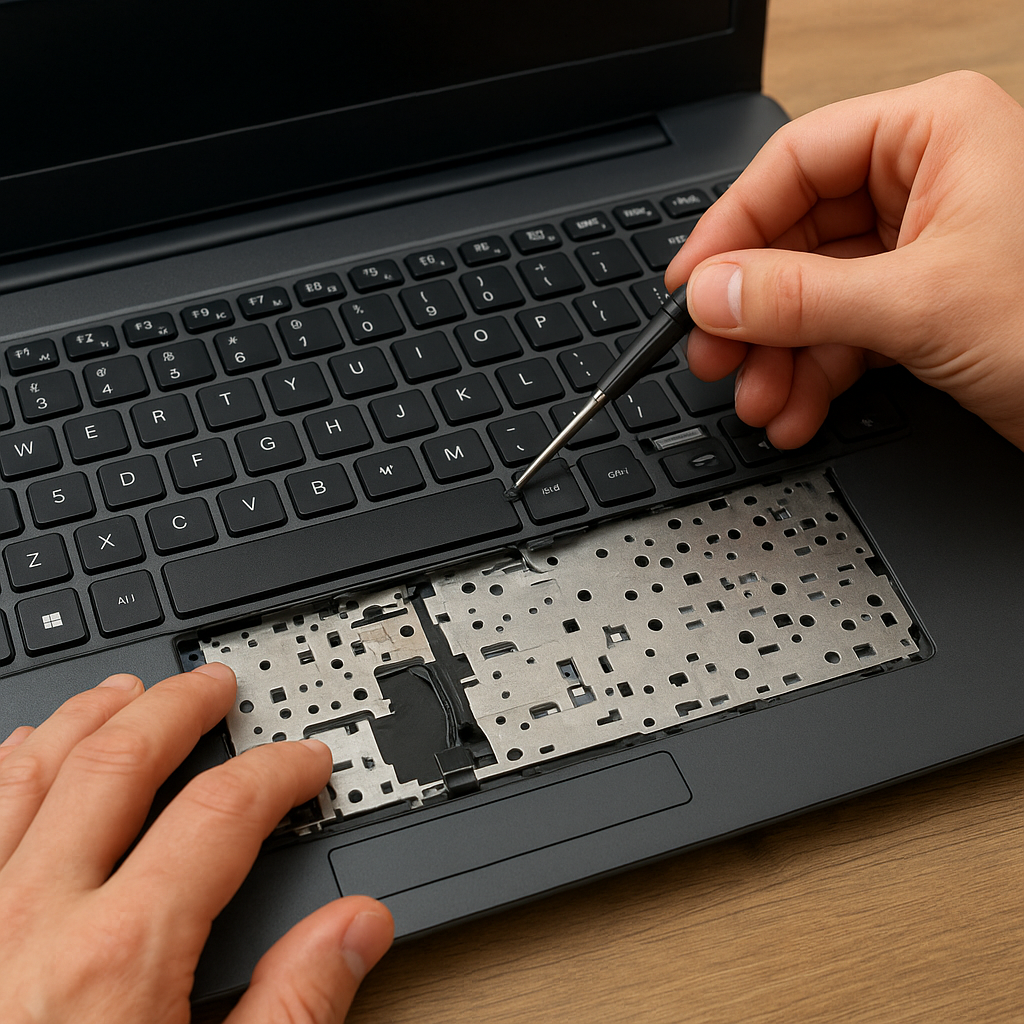
Uszkodzenie klawiatury w laptopie może paraliżować codzienną pracę, ale nie oznacza od razu konieczności wizyty w serwisie. Wiele awarii da się usunąć samodzielnie, jeśli tylko dysponujemy odpowiednimi narzędziami i instrukcją. Poniższy tekst poprowadzi przez kolejne etapy wymiany klawiatury, od wstępnej diagnostyki, przez przygotowanie stanowiska, aż po montaż nowego modułu.
Co sprawdzić przed wymianą
Przed zakupem nowej klawiatury warto dokładnie określić rodzaj usterki i upewnić się, że przyczyna tkwi wyłącznie w module klawiatury, a nie w płycie głównej lub sterownikach. Dzięki temu oszczędzisz czas i pieniądze.
Diagnostyka fizyczna
- Sprawdź, czy w szczelinach między klawiszami nie gromadzi się kurz, resztki jedzenia lub płyny.
- Podnieś kilka klawiszy i przyjrzyj się czy nie złamały się zaczepy lub nie widać korozji na styku.
- Ustaw laptopa pod lekkim kątem i zachęć do wysypania się drobnych zanieczyszczeń.
Testy systemowe
- Uruchom oprogramowanie diagnostyczne dostępne w systemie operacyjnym.
- Skorzystaj z zewnętrznej klawiatury USB, by upewnić się, że wszystkie znaki są rozpoznawane poprawnie.
- Sprawdź, czy w menedżerze urządzeń nie ma ostrzeżeń dotyczących sterowników klawiatury.
Przygotowanie do wymiany
Gdy masz pewność, że konieczna jest wymiana całej klawiatury, przystąp do kompletowania niezbędnych elementów. Dobrze przygotowane stanowisko to podstawa sprawnej i bezpiecznej naprawy.
Narzędzia i części zamienne
- Zestaw precyzyjnych śrubokrętów (najczęściej typu Phillips lub Torx).
- Nowa klawiatura zgodna z modelem laptopa.
- Pęseta lub plastikowa łopatka do podważania elementów obudowy.
- Opakowanie lub tacka na śrubki — uchroni je przed zgubieniem.
Bezpieczeństwo i odłączenie zasilania
- Wyłącz laptop i odłącz zasilacz sieciowy.
- Wyjmij baterię (jeśli jest wymienna).
- Pracuj na antystatycznej macie lub przynajmniej dotknij metalowej obudowy monitora, by się uziemić.
Krok po kroku: wymiana klawiatury
Poniższe czynności opisują typowy proces demontażu i montażu klawiatury w popularnych modelach laptopów. Upewnij się jednak, że posiadasz dokumentację producenta, gdyż budowa obudowy może się różnić.
-
Demontaż górnej części obudowy:
- Odkręć wszystkie widoczne śrubki na spodzie notebooka.
- Zlokalizuj zatrzaski przy krawędziach klawiatury.
- Delikatnie podważ plastikową łopatką, przesuwając ją wzdłuż obwodu.
-
Odłączenie taśmy:
- Znajdź złącze taśmy klawiatury przy płycie głównej.
- Podnieś blokadę złącza i wyciągnij taśmę ostrożnie pęsetą.
-
Wyjęcie starej klawiatury:
- Usuń ewentualne elementy montażowe trzymające klawiaturę wewnątrz obudowy.
- Podnieś klawiaturę, uważając na zaczepy plastikowe.
-
Montaż nowego modułu:
- Włóż klawiaturę w wycięcie i upewnij się, że wszystkie zaczepy wskoczyły na miejsce.
- Podłącz taśmę i zablokuj złącze.
- Przykręć obudowę i zamknij blokady zatrzasków.
-
Test działania:
- Włóż baterię i podłącz zasilacz.
- Uruchom laptop i sprawdź, czy każdy klawisz reaguje poprawnie.
- W razie problemów powtórz kroki demontażu i sprawdź połączenia.
Wskazówki i najczęstsze problemy
Nawet jeśli udało się wymienić klawiaturę, mogą wystąpić dodatkowe wyzwania. Oto kilka rad, które pomogą uniknąć typowych błędów:
- Nie dokręcaj śrubek zbyt mocno – plastikowe gwinty mogą pękać.
- Zwróć uwagę na właściwy model – różne wersje laptopa mogą mieć odmienną klawiaturę mimo identycznego wyglądu z zewnątrz.
- Używaj antystatycznej opaski podczas pracy z wrażliwymi komponentami.
- Sprawdź elastyczność taśmy – zbyt mocne wygięcia mogą ją uszkodzić.
- Aktualizuj sterowniki po zakończeniu montażu, by uniknąć konfliktów systemowych.
Pełna wymiana klawiatury w laptopie nie jest zadaniem niemożliwym, nawet dla mniej doświadczonych majsterkowiczów. Wystarczy odrobina cierpliwości, właściwe narzędzia i dokładne wykonanie kolejnych czynności opisanych w instrukcji serwisowej. W razie potrzeby warto skorzystać także z fachowej wiedzy serwisu albo materiałów wideo, które krok po kroku pokażą specyfikę modelu.









