
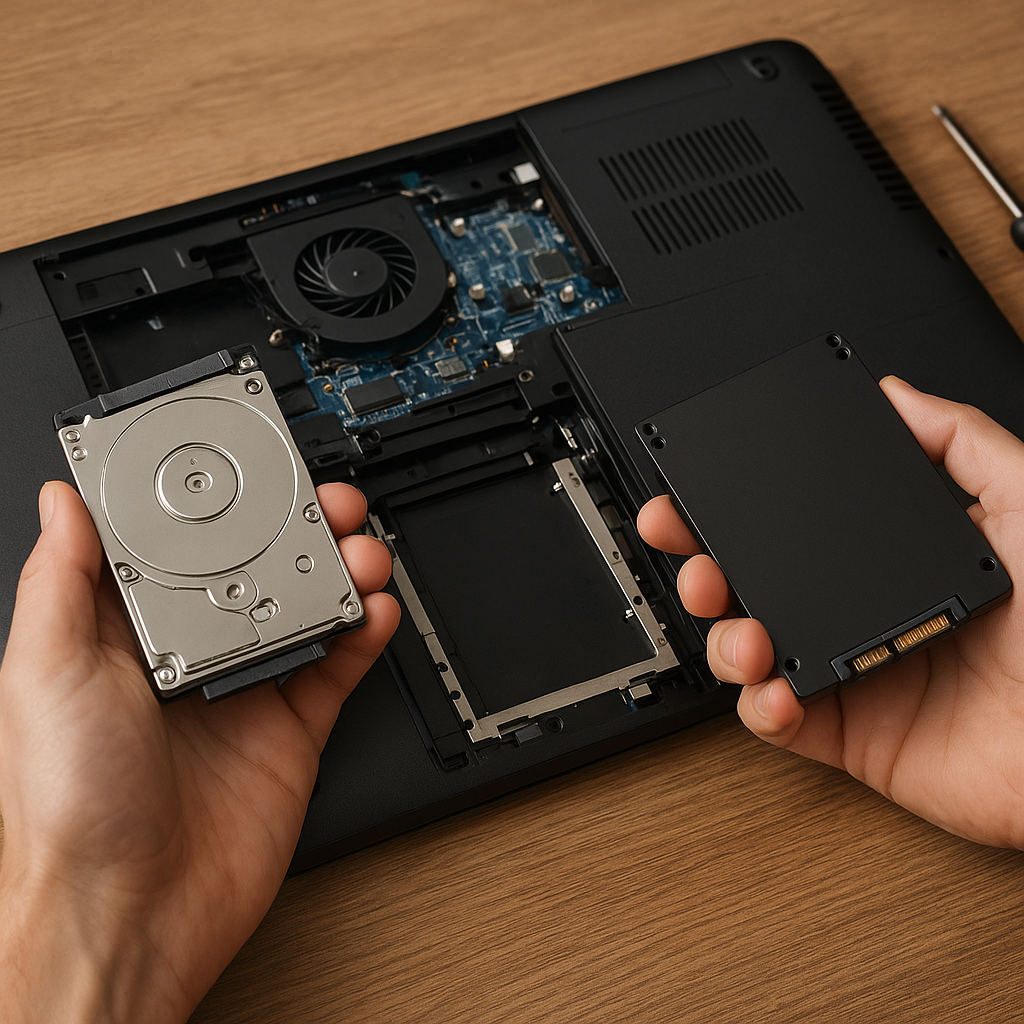
Zastąpienie standardowego dysku HDD w laptopie szybszym dyskiem SSD to skuteczna metoda na zwiększenie wydajności, skrócenie czasu uruchamiania i ciche działanie. Poniższy przewodnik przeprowadzi cię przez wszystkie etapy wymiany: od przygotowań, przez sam montaż, aż po konfigurację systemu i optymalizację pracy nowego dysku.
Przygotowania do wymiany dysku
Dobór odpowiedniego dysku SSD
Na rynku dostępne są nośniki o różnych pojemnościach i interfejsach. Najpopularniejsze to model z interfejsem SATA III (2,5”) – idealny zamiennik dla większości notebooków. Coraz częściej spotyka się też moduły M.2 (SATA lub PCIe NVMe). Przed zakupem sprawdź specyfikację płyty głównej laptopa, aby wybrać zgodny format.
Potrzebne narzędzia i oprogramowanie
- Mały śrubokręt krzyżakowy – precyzyjny, by nie uszkodzić gwintów.
- Antystatyczna opaska na nadgarstek lub mata – zabezpieczy przed wyładowaniami elektrostatycznymi.
- Kabel USB-SATA lub kieszeń zewnętrzna – ułatwiają przeniesienie danych z HDD na SSD.
- Program do klonowania dysków (np. Macrium Reflect, Clonezilla) – umożliwia skopiowanie partycji i plików.
- Instalator systemu operacyjnego na nośniku USB – przydatny, gdy chcesz czystą instalację.
Tworzenie kopii zapasowej danych
Zanim rozpoczniesz demontaż, utwórz kopię zapasową najważniejszych plików. Możesz użyć zewnętrznego dysku lub chmury. Warto wyeksportować też ustawienia przeglądarki, skróty i listę zainstalowanych programów, co przyspieszy przywracanie środowiska pracy.
Demontaż i montaż dysku SSD
Bezpieczne odłączenie zasilania
Wyłącz laptop i odłącz zasilacz. Następnie wyjmij baterię (jeżeli jest wyjmowana) lub odłącz wewnętrzny akumulator. To kluczowy krok, żeby uniknąć spięcia przy otwieraniu obudowy.
Wyjęcie starego dysku HDD
Odkręć śruby mocujące klapkę serwisową. W zależności od modelu laptopa obudowa może składać się z kilku elementów. Delikatnie podważ osłonę i znajdź zatokę dysku. Po odkręceniu śrub mocujących wysuń dysk HDD, odłączając jednocześnie złącze SATA.
Instalacja nowego dysku SSD
Załóż dysk SSD w miejsce HDD, zwracając uwagę na prawidłowe dopasowanie złącza SATA. Przykręć wszystkie śruby i zamknij pokrywę serwisową. Podłącz baterię i zasilacz, przygotowując laptop do uruchomienia.
Konfiguracja systemu na nowym dysku
Klonowanie systemu lub czysta instalacja
Masz dwie opcje:
- Klonowanie partycji: za pomocą programu do klonowania przenieś obraz HDD na SSD. Po sklonowaniu sprawdź, czy wszystkie partycje zostały poprawnie przeniesione, zwłaszcza ukrytą partycję rozruchową.
- Czysta instalacja: uruchom komputer z pendrive’a z instalatorem systemu i wykonaj formatowanie SSD, instalując system od nowa. To rozwiązanie pozwala usunąć zbędne pliki i stare sterowniki.
Ustawienia BIOS/UEFI
Przy starcie wejdź do BIOS-u (klawisze Delete, F2, Esc – zależnie od producenta). Zaznacz tryb pracy SATA jako AHCI, co zwiększa prędkości transferu i poprawia funkcjonowanie poleceń TRIM. Jeśli zakładasz czystą instalację, ustaw bootowanie z USB.
Przywracanie danych i instalacja oprogramowania
Po uruchomieniu systemu skopiuj pliki z kopia zapasowa i zainstaluj niezbędne oprogramowanie. Warto od razu zainstalować narzędzie producenta SSD, umożliwiające monitorowanie stanu nośnika i aktualizację firmware.
Optymalizacja i testowanie wydajności
Aktywacja funkcji TRIM
Systemy Windows od wersji 7 automatycznie obsługują TRIM, jednak warto to zweryfikować. W wierszu poleceń uruchom jako administrator i wpisz: fsutil behavior query DisableDeleteNotify
Wynik “0” oznacza, że TRIM działa prawidłowo.
Wyłączenie defragmentacji
SSD nie wymaga defragmentacji – wręcz może to skrócić żywotność. W narzędziu defragmentacji upewnij się, że dysk nie jest dodany do harmonogramu.
Testy prędkości transferów
Użyj darmowych programów typu CrystalDiskMark lub AS SSD Benchmark. Porównaj wyniki odczytu i zapisu sekwencyjnego: typowe wartości dla dysków SATA III to nawet 500 MB/s. Jeżeli wartości są znacznie niższe, sprawdź ustawienia AHCI i aktualizację sterowników kontrolera SATA na płycie głównej.
Najczęstsze problemy i ich rozwiązania
System nie startuje
Sprawdź kolejność bootowania w BIOS-ie i czy właściwie sklonowałeś ukrytą partycję rozruchową. W razie potrzeby uruchom narzędzie naprawy rozruchu z płyty instalacyjnej.
Brak pełnej pojemności SSD
Czasem system widzi tylko część przestrzeni. Można to skorygować poprzez narzędzie Zarządzanie dyskami – rozszerz partycję lub utwórz nową.
Niższe transfery niż oczekiwane
Upewnij się, że port SATA w laptopie jest w wersji III. Jeśli używasz adaptera USB, ograniczenia USB 2.0 mogą drastycznie obniżyć prędkość klonowania.
Dzięki powyższym wskazówkom wymiana starego dysku HDD na nowoczesny SSD w twoim laptopie stanie się prostym i satysfakcjonującym zadaniem, które znacząco wpłynie na komfort pracy i czas reakcji systemu.









