
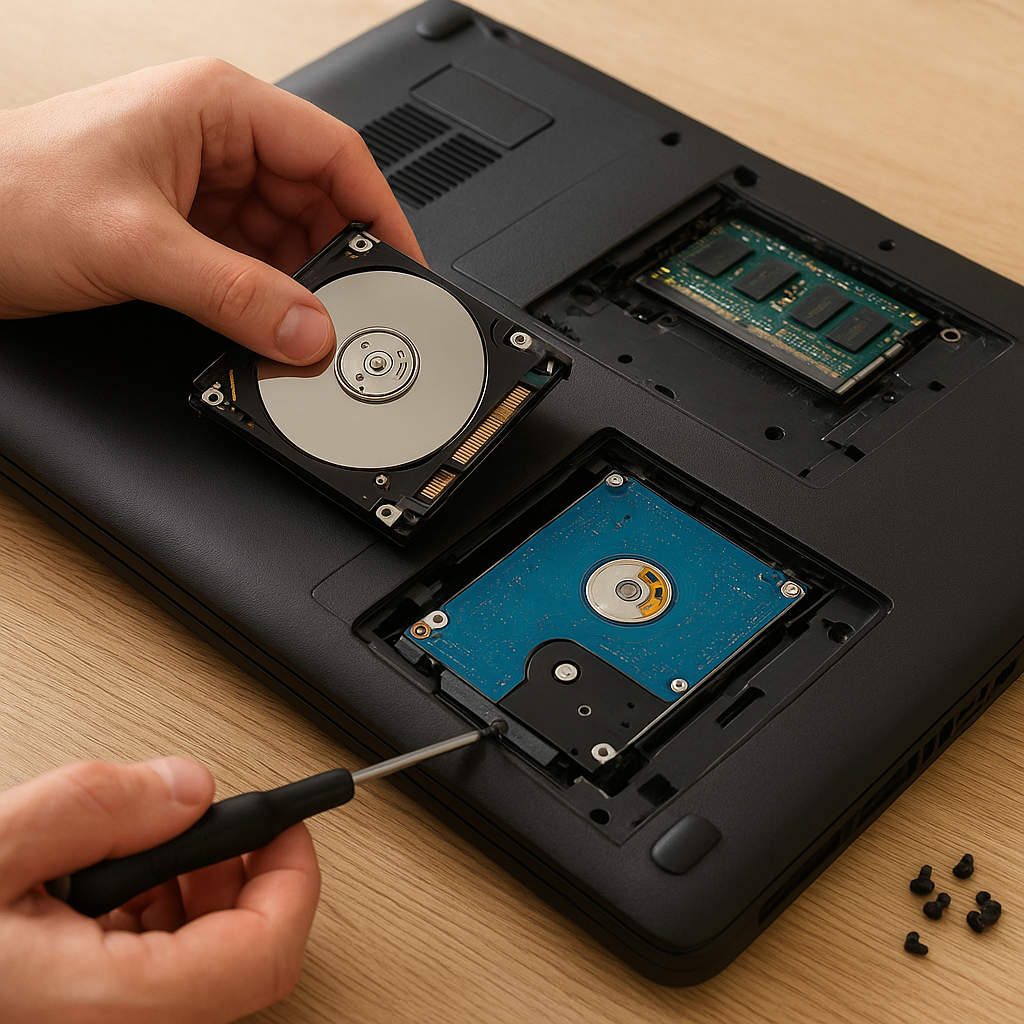
Wymiana dysku twardego w laptopie to zadanie, które można wykonać samodzielnie nawet bez specjalistycznego wykształcenia informatycznego. Przy odpowiednim przygotowaniu i stosowaniu się do kolejnych kroków każdy użytkownik może zwiększyć pojemność swojego urządzenia, poprawić jego wydajność lub wymienić uszkodzony nośnik danych. Poniższy tekst przeprowadzi cię przez cały proces – od wyboru komponentu po instalację systemu.
Wybór nowego dysku
Pierwszy etap polega na decyzji, jaki typ dysku sprawdzi się w twoim laptopie. Do niedawna dominowały modele HDD, jednak dzisiaj wielu użytkowników sięga po szybsze i bardziej wytrzymałe dyski SSD. Warto wziąć pod uwagę takie kryteria jak interfejs, pamięć oraz cena.
Typy nośników
- HDD – tradycyjne dyski talerzowe. Nadają się do magazynowania dużych ilości danych, ale są wolniejsze i bardziej podatne na uszkodzenia mechaniczne.
- SSD SATA – wykorzystują standard SATA III. Oferują znacznie wyższe prędkości odczytu i zapisu oraz odporność na wstrząsy.
- NVMe – dyski montowane w złączu M.2. Zapewniają najwyższą przepustowość i krótkie czasy dostępu, ale wymagają kompatybilnej płyty głównej.
Parametry warte uwagi
- Pojemność – zależy od indywidualnych potrzeb. Do pracy biurowej wystarczy 256 GB, natomiast do gier i montażu wideo lepiej wybrać 512 GB lub więcej.
- Interfejs – sprawdź specyfikację laptopa, by dobrać model zgodny z płytą główną.
- MTBF oraz TBW – wskaźniki mówiące o trwałości i żywotności dysku. Im wyższe wartości, tym dłużej korzystasz z nośnika bez ryzyka awarii.
Przygotowanie do wymiany
Before disassembly, ensure that you have the necessary elements at hand. Good organization and proper bezpieczeństwo pozwolą uniknąć niepotrzebnych problemów.
Lista narzędzi
- Precyzyjny śrubokręt krzyżakowy (najczęściej rozmiar PH0 lub PH1)
- Antystatyczna opaska na rękę lub mata
- Miękka ściereczka lub pędzelek do usuwania kurzu
- Pojemnik na śrubki
- Oprogramowanie do klonowania dysków (np. Clonezilla, Macrium Reflect)
Kopia zapasowa
Zanim rozpoczniesz wymianę, zrób kopię zapasową najważniejszych plików. Warto wykonać pełen obraz systemu. Dzięki temu w razie trudności przywrócisz dane błyskawicznie. Możesz użyć zewnętrznego dysku USB lub chmury.
Wyłącz laptopa, odłącz od zasilania i wyjmij baterię, jeśli jest to możliwe. Pracuj na stabilnej powierzchni, z dala od dywanu, aby ograniczyć ładunki elektrostatyczne.
Wymiana dysku krok po kroku
Poniższe instrukcje dotyczą najczęściej spotykanych konstrukcji laptopów. Producent może jednak stosować różne rozwiązania, dlatego zawsze warto zajrzeć do instrukcji serwisowej lub obejrzeć film z rozbiórki twojego modelu.
Demontaż obudowy
- Odkręć wszystkie widoczne śrubki z pokrywy spodniej. Zwróć uwagę, czy nie ma śrub ukrytych pod naklejkami lub stopkami antypoślizgowymi.
- Ostrożnie podważ obudowę za pomocą plecionego narzędzia lub płaskiego śrubokręta. Zacznij od krawędzi, przemieszczając się wzdłuż obwodu.
- Usuń pokrywę, zwracając uwagę na wpięte zatrzaski – nie wyrywaj jej na siłę.
Wymontowanie starego dysku
- Zlokalizuj dysk twardy – zazwyczaj znajduje się on w osobnej kieszeni lub na wsporniku.
- Odłącz kabel zasilania i data cable. W niektórych modelach trzeba najpierw zwolnić zatrzask lub przesunąć blokadę.
- Odkręć śruby mocujące dysk do kieszeni lub stelaża.
- Delikatnie wyjmij dysk, trzymając go za krawędzie, by nie uszkodzić elektroniki.
Montaż nowego dysku
Procedura montażu jest odwrotnością demontażu. Upewnij się, że nowy dysk pasuje do kieszeni i że złącza wpinają się bez oporów.
- Przykręć dysk do stelaża lub kieszeni twardej.
- Podłącz złącza data i zasilanie.
- Włóż całość na miejsce i zabezpiecz pokrywę laptopa.
Instalacja systemu i konfiguracja
Po fizycznej wymianie dysku warto zadbać o oprogramowanie, by korzystać z pełnego potencjału nowego nośnika.
Klonowanie systemu
Jeśli sklonowałeś stary dysk:
- Uruchom narzędzie do klonowania z nośnika rozruchowego (pendrive, płyta).
- Wskaż dysk źródłowy i docelowy.
- Poczekaj na zakończenie procesu. Po restarcie laptop powinien wstać z nowego nośnika bez dodatkowych czynności.
Czysta instalacja
W przypadku nowego systemu przygotuj nośnik instalacyjny z Windows lub wybraną dystrybucją Linux. Podłącz pendrive lub płytę, wejdź do BIOS/UEFI, ustaw kolejność bootowania i zainstaluj system, postępując według wskazówek instalatora.
Optymalizacja i testy
- Zaktualizuj sterowniki chipsetu oraz kontrolera dysku.
- Włącz tryb AHCI w BIOS/UEFI, jeśli instalujesz SSD SATA.
- Przeprowadź testy wydajności narzędziem CrystalDiskMark lub innym benchmarkiem.
- Skonfiguruj plan zasilania na wysoką wydajność, by dysk działał z maksymalną prędkością.
Przestrzegając powyższych wskazówek, sprawnie i bezpiecznie przeprowadzisz wymianę dysku w laptopie. Nowy nośnik to nie tylko większa pojemność, ale przede wszystkim skrócony czas uruchamiania systemu i aplikacji oraz komfort pracy na co dzień.









