
Proces przywracania komputera do ustawień fabrycznych to zadanie, które wielu użytkowników kojarzy z całkowitą utratą danych. Jednak istnieją metody pozwalające na przywrócenie systemu operacyjnego do stanu początkowego, minimalizując ryzyko utraty ważnych plików. W poniższym artykule omówimy etapy przygotowania, różne **metody przywracania** oraz dodatkowe rozwiązania zabezpieczające Twoje dane.
Przygotowanie do przywracania systemu
Przed uruchomieniem procesu resetowania komputera warto przeprowadzić kilka kluczowych czynności. Dobrze wykonane przygotowania to gwarancja, że Twoje dane pozostaną bezpieczne.
1. Ocena stanu obecnego
- Prześledź stan dysku – sprawdź wolne miejsce oraz ewentualne komunikaty SMART.
- Zidentyfikuj pliki krytyczne – dokumenty, zdjęcia, projekty graficzne czy bazy danych.
- Upewnij się, że posiadasz listę zainstalowanych programów i sterowników, aby po przywróceniu systemu szybko je odtworzyć.
2. Tworzenie kopii zapasowej
Najważniejszym elementem przygotowań jest wykonanie kompletnej kopii zapasowej. Można to zrealizować za pomocą:
- zewnętrznego dysku twardego (HDD/SSD),
- nośników flash USB o odpowiedniej pojemności,
- chmury obliczeniowej (np. OneDrive, Google Drive, Dropbox),
- rozwiązania backupowego oferowanego przez producenta komputera.
W kontekście **bezpieczeństwa** zaleca się skorzystanie z przynajmniej dwóch różnych metod przechowywania kopii.
3. Przygotowanie nośników instalacyjnych
Aby przywrócić system do stanu fabrycznego, potrzebujesz:
- oryginalnego nośnika z systemem (DVD/USB) lub pliku ISO,
- sterowników producenta (karta sieciowa, grafika, chipset),
- aktywnego łącza internetowego do pobrania aktualizacji.
Zadbaj, aby wszystkie pliki instalacyjne były aktualne i zgodne z Twoim modelem.
Metody przywracania komputera
Wybór odpowiedniej metody zależy od modelu urządzenia, wersji systemu operacyjnego oraz dostępności narzędzi producenta.
A. Wbudowana funkcja odzyskiwania w Windows
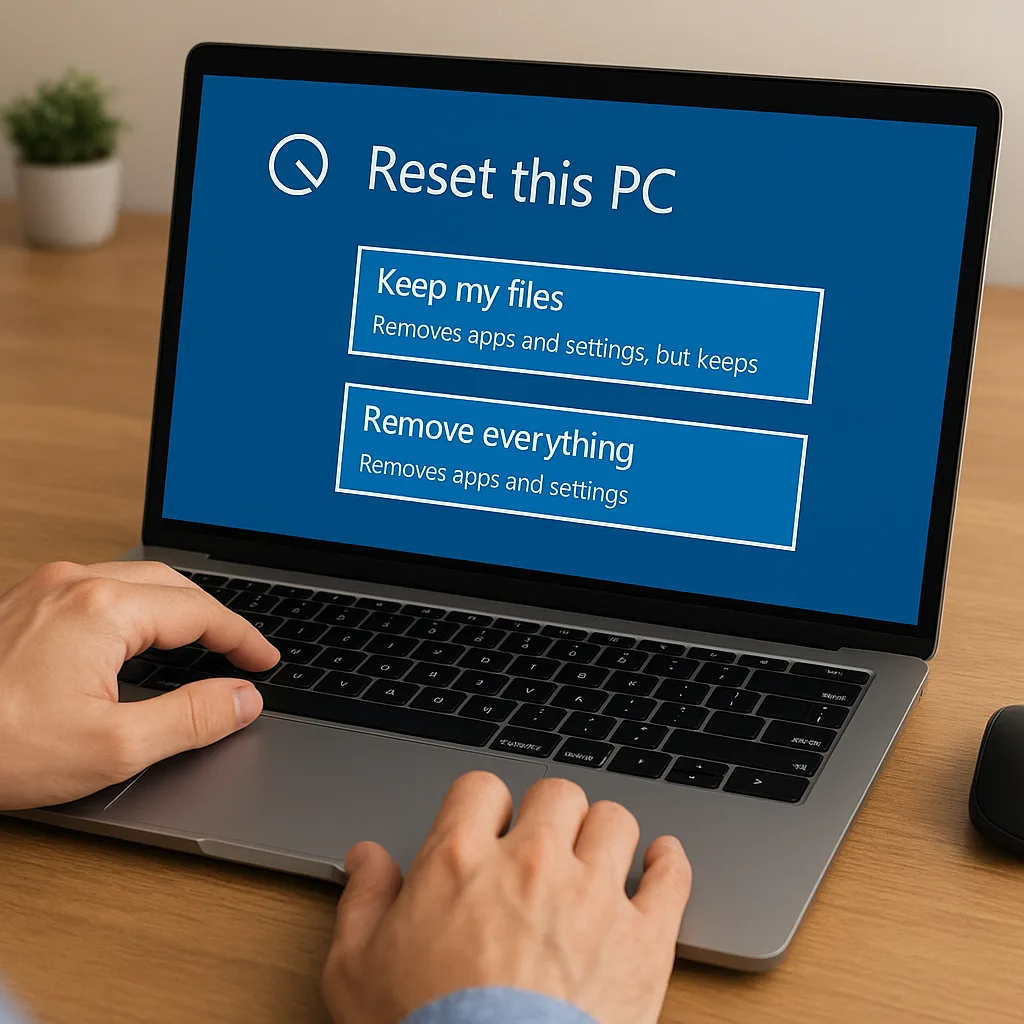
System Windows oferuje mechanizm Reset this PC, który pozwala przywrócić domyślne ustawienia bez konieczności reinstalacji od zera:
- Otwórz Ustawienia → Aktualizacje i zabezpieczenia → Odzyskiwanie.
- Wybierz opcję Zachowaj moje pliki, aby system usunął aplikacje i ustawienia, ale pozostawi dane użytkownika.
- Postępuj zgodnie z kreatorem – komputer uruchomi się kilkukrotnie i zakończy proces przywracania.
Ta metoda jest najprostsza, jednak może nie usuwać wszystkich **śmieci** po niechcianych programach.
B. Oprogramowanie producenta
Wiele marek (Dell, HP, Lenovo) wykorzystuje własne narzędzia do odzyskiwania systemu:
- Dell Recovery – interfejs w BIOS/UEFI lub dedykowana aplikacja Windows.
- HP System Recovery – dostępne przez naciśnięcie F11 podczas rozruchu.
- Lenovo OneKey Recovery – przycisk Novo lub dedykowane oprogramowanie.
Oprogramowanie to tworzy obraz systemu, który można przywrócić bez konieczności posiadania zewnętrznych nośników.
C. Ręczna reinstalacja systemu
Jeżeli nie masz dostępu do wbudowanych narzędzi, możesz przeprowadzić ręczną reinstalację:
- Utwórz bootowalny nośnik USB z narzędziem Microsoft Media Creation Tool.
- Podczas instalacji wybierz Personalizuj i wskaż istniejącą partycję z systemem.
- Nie formatuj partycji – instalator zamieni tylko pliki systemowe.
Ta technika jest bardziej zaawansowana, ale pozwala na pełną kontrolę nad **partycjonowaniem** i konfiguracją.
Alternatywne rozwiązania i zabezpieczenia
Oprócz standardowych metod przywracania, warto rozważyć dodatkowe środki podnoszące bezpieczeństwo danych i stabilność systemu.
1. Użycie oprogramowania do klonowania dysku
Narzędzia takie jak Clonezilla, Acronis True Image czy Macrium Reflect umożliwiają sklonowanie całego dysku:
- Tworzenie obrazu sektor po sektorze – gwarancja pełnej kopii nawet ukrytych partycji.
- Możliwość przywrócenia obrazu na identyczny lub większy dysk.
- Obsługa harmonogramów – regularne migawki systemu.
Metoda ta sprawdza się szczególnie w środowiskach, gdzie wymagana jest maksymalna ciągłość pracy.
2. Wirtualna maszyna jako bezpieczne środowisko
Instalacja krytycznych aplikacji i testowanie aktualizacji w wirtualnym środowisku (VMware, VirtualBox) pozwala zminimalizować ryzyko awarii głównego systemu.
- Snapshoty VM – szybki powrót do stanu sprzed zmian.
- Izolacja od reszty komputera – ochrona przed złośliwym oprogramowaniem.
- Łatwe przenoszenie konfiguracji między fizycznymi maszynami.
3. Regularne skanowanie i konserwacja
Przywracanie systemu nie powinno być jedynym sposobem na utrzymanie komputera w dobrej kondycji. Wprowadzenie rutynowych działań pomoże uniknąć częstych resetów:
- Regularne aktualizacje systemu i sterowników.
- Skanowanie antywirusowe i usuwanie zbędnych plików.
- Kontrola stanu dysku za pomocą narzędzi SMART.
Dzięki temu czas pomiędzy potrzebami przywracania ulegnie znacznemu wydłużeniu.









