
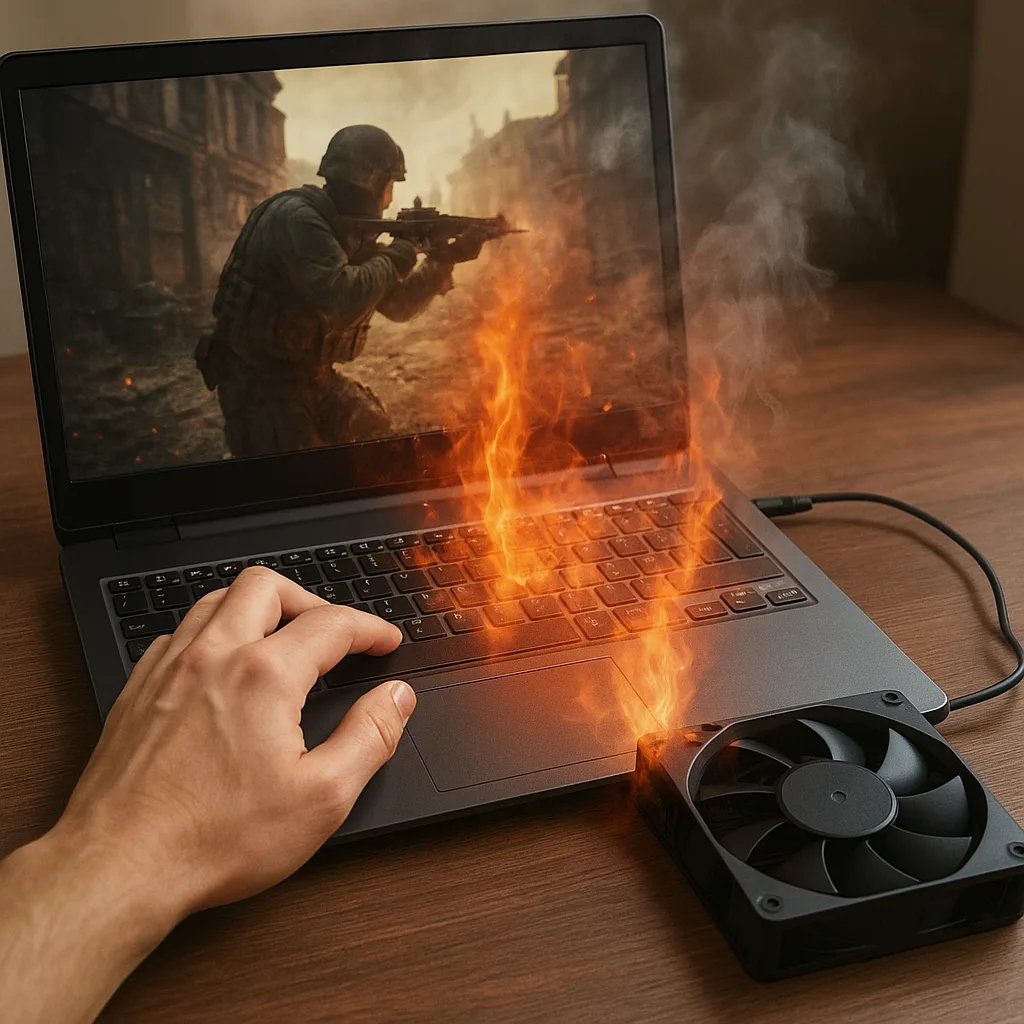
Problemy z przegrzewaniem laptopa podczas intensywnego grania mogą prowadzić do drastycznego spadku wydajności, nagłych restartów urządzenia czy nawet uszkodzenia podzespołów. Warto poznać przyczyny i metody naprawcze, aby cieszyć się stabilną rozgrywką oraz przedłużyć żywotność sprzętu.
Domniemane przyczyny przegrzewania się laptopa
Aby skutecznie rozwiązać problem, najpierw należy zrozumieć, dlaczego laptop podnosi temperaturę do niebezpiecznych poziomów. Oto najczęstsze czynniki:
- Zanieczyszczone wentylatory i radiatory – kurz i włosy blokują przepływ powietrza, co ogranicza odprowadzanie ciepła.
- Niesprawna pasta termiczna – z czasem traci swoje właściwości przewodzące ciepło między procesorem a radiatorem.
- Zużyte termopady – elementy pomiędzy układami scalonymi a radiatorem także ulegają deformacji.
- Zbyt wysoki profil energetyczny w ustawieniach systemu – sprzęt pracuje z maksymalnym obciążeniem, generując nadmierne ciepło.
- Niewystarczająca wentylacja otoczenia – obudowa laptopa może być ustawiona zbyt blisko ściany lub na miękkiej powierzchni zasłaniającej otwory chłodzące.
- Awaria czujników temperatury lub błędy w oprogramowaniu sterowników – niewłaściwe dane mogą powodować złe zarządzanie obrotami wentylatorów.
Diagnostyka i czyszczenie układu chłodzenia
Regularna konserwacja to klucz do uniknięcia przegrzewania. Poniżej przybliżony proces diagnostyczno-naprawczy:
1. Monitorowanie temperatur
- Zainstaluj oprogramowanie do monitorowania parametrów (np. HWMonitor, AIDA64).
- Uruchom grę i obserwuj maksymalne odczyty CPU i GPU.
- Porównaj wartości z zalecanymi temperaturami podanymi przez producenta.
2. Demontaż i czyszczenie wnętrza
- Wyłącz laptop, odłącz zasilanie i wyjmij baterię (jeśli jest wyjmowalna).
- Odkręć śruby pokrywy serwisowej i ostrożnie zdejmij obudowę.
- Użyj sprężonego powietrza lub pistoletu do odkurzania, aby usunąć kurz z:
- Wentylatorów chłodzących CPU i GPU.
- Radiatorów i otworów wentylacyjnych.
- Sprawdź stan termopadów i wymień je, jeśli są zdeformowane lub nadmiernie zużyte.
3. Wymiana pasty termicznej
- Usuń starą pastę termiczną z procesora i radiatora za pomocą izopropanolu.
- Nałóż nową warstwę pasty, stosując metodę „kropki” lub „linii” – nie przesadzaj z ilością.
- Starannie zamontuj radiator i przykręć go równomiernie, aby uniknąć nierównomiernego docisku.
Optymalizacja oprogramowania i warunków pracy
Oprócz fizycznego czyszczenia, warto zadbać o odpowiednie ustawienia systemu:
- Aktualizacja sterowników GPU – najnowsze wersje często zawierają usprawnienia dla zarządzania energią i chłodzeniem.
- Dostosowanie profile energetyczne – możesz przełączyć się na zrównoważony tryb pracy lub ręcznie ograniczyć taktowania podzespołów.
- Ogranicz liczbę procesów w tle – wyłącz zbędne aplikacje podczas gry, co zmniejszy obciążenie CPU i RAM.
- Skorzystaj z oprogramowania do maksymalnego odczytu temperatur i skonfiguruj alarmy lub automatyczne zwiększanie obrotów wentylatorów.
- Zadbaj o wentylację pomieszczenia – unikaj stawiania laptopa na miękkiej, zasłaniającej kratki podkładce (np. na dywanie).
Rozwiązania sprzętowe i akcesoria
Jeżeli podstawowe metody nie przynoszą efektu, można sięgnąć po dodatkowe akcesoria:
- Podstawka chłodząca z wbudowanymi wentylatorami – poprawia cyrkulację powietrza pod laptopem.
- Zewnętrzny cooler USB – dodatkowy wentylator, który wspomaga układ chłodzenia.
- Zestaw termopadów o wyższej przewodności – wymiana na bardziej wydajne modele pozwala obniżyć temperaturę nawet o kilka stopni.
- Rozbudowa pamięci RAM – pozwala rozłożyć obciążenie pracy na więcej modułów, co zmniejsza nagrzewanie jednego koła pamięci.
- Docking station z wentylacją – dla osób korzystających z laptopa stacjonarnie, zapewnia lepszy przepływ powietrza i dodatkowe porty.
Zalecenia końcowe
- Systematycznie sprawdzaj stan chłodzenia co 3–6 miesięcy.
- Stosuj markowe akcesoria i pasty termiczne o dobrej jakości.
- Unikaj obciążających aplikacji poza grami, które dodatkowo generują ciepło.









