
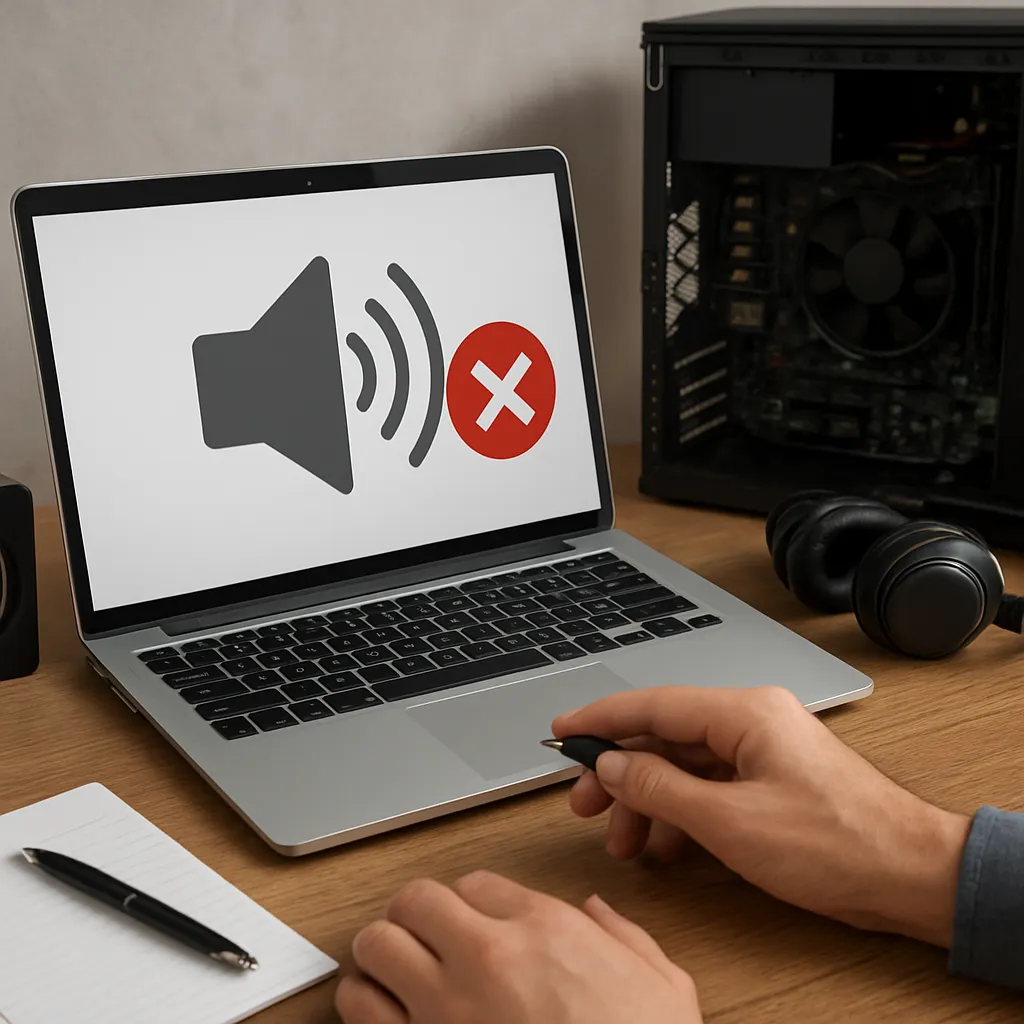
Diagnozowanie i usuwanie usterek dźwięku w komputerze może wydawać się skomplikowane, ale dzięki właściwym narzędziom i metodom każdy użytkownik lub serwisant jest w stanie skutecznie rozwiązać problemy z odtwarzaniem dźwięku. W tym artykule omówimy etapy diagnostyki, metody programowe oraz fizyczne techniki naprawy, które pozwolą przywrócić pełną funkcjonalność systemu audio.
Diagnostyka problemu
Pierwszym krokiem w usuwaniu usterek jest dokładna diagnostyka. Bez precyzyjnego zlokalizowania źródła awarii pozorne naprawy mogą jedynie chwilowo złagodzić objawy, a problem szybko powróci.
Sprawdzenie ustawień systemowych
- Zweryfikuj w panelu dźwięku, czy głośniki lub słuchawki są ustawione jako domyślne urządzenie wyjściowe.
- Upewnij się, że suwak głośności nie jest wyciszony lub ustawiony na zbyt niski poziom.
- W systemach Windows sprawdź usługę Windows Audio – czy jest uruchomiona i ustawiona na automatyczny start.
Testowanie sprzętu
- Podłącz alternatywne głośniki lub słuchawki, aby wykluczyć uszkodzenie samego urządzenia.
- Jeśli korzystasz z zewnętrznej karty dźwiękowej – spróbuj podłączyć ją do innego portu USB.
- Sprawdź, czy system wykrywa urządzenie audio – w menedżerze urządzeń powinno być widoczne w sekcji „Kontrolery dźwięku, wideo i gier”.
Kontrola sterowników
Brak lub przestarzałe sterowniki to jedna z najczęstszych przyczyn problemów z dźwiękiem. Zalecane kroki:
- Pobierz aktualne sterowniki ze strony producenta płyty głównej lub dedykowanej karty dźwiękowej.
- Odinstaluj istniejące sterowniki przy użyciu menedżera urządzeń, a następnie zainstaluj nowe.
- Sprawdź, czy w oprogramowaniu audio (np. Realtek HD Audio Manager) nie są włączone niepotrzebne ustawienia DSP lub wygłuszania.
Rozwiązania programowe
Często usterki da się usunąć bez interwencji w sprzęt. Wystarczy odpowiednia konfiguracja lub reinstalacja elementów oprogramowania.
Aktualizacja systemu i sterowników
- Zainstaluj wszystkie dostępne aktualizacje systemowe – mogą zawierać poprawki wpływające na chipset audio.
- Skorzystaj z narzędzia Windows Update, a także odwiedź stronę producenta płyty głównej.
Reinstalacja oprogramowania audio
- Odinstaluj aplikacje firm trzecich, odpowiedzialne za korektę dźwięku (np. firmowe menedżery audio).
- Usuń wszelkie dodatkowe kodeki, które mogą powodować konflikty (filtrowanie dźwięku przez nieaktualne biblioteki).
- Zainstaluj najnowszą wersję oficjalną, unikając nieoficjalnych modyfikacji.
Zmiana ustawień zaawansowanych
- Wyłącz wszelkie efekty dźwiękowe (EAX, virtual surround), które czasem przeciążają zasoby procesora.
- W panelu dźwięku skorzystaj z testów – generatory sygnału pozwolą zweryfikować pasmo przenoszenia i poziom głośności.
- W ustawieniach odtwarzacza multimedialnego sprawdź, czy używane są poprawne kodeki.
Naprawa sprzętowa
Jeżeli programowe metody zawiodą, problem może leżeć w fizycznych elementach. Poniższe kroki pomogą zlokalizować i naprawić uszkodzenia sprzętowe.
Czyszczenie portów i złączy
- Stosuj sprężone powietrze, aby usunąć kurz z gniazd słuchawek i portów USB.
- Sprawdź styki – mogą być utlenione lub zanieczyszczone resztkami tkanin ze słuchawek.
- Delikatnie przetrzyj złoty zacisk alkoholem izopropylowym, unikając nadmiernego zwilżenia.
Wymiana gniazd audio i komponentów
- W przypadku uszkodzenia gniazda na płycie głównej warto rozważyć montaż karty dźwiękowej PCI/PCIe.
- Wymiana wadliwego gniazda audio wymaga umiejętności lutowania – można też skorzystać z serwisu.
- Zwróć uwagę, czy kondensatory w module audio nie są napuchnięte lub pęknięte.
Sprawdzenie okablowania
- Upewnij się, że przewody od głośników są dobrze wpięte i nie mają przetarć.
- Skontroluj masy – słaby kontakt z obudową może powodować szumy lub brak dźwięku.
- Jeśli używasz zewnętrznego DAC, sprawdź, czy kabel USB/optical nie jest uszkodzony.
Profilaktyka i konserwacja
By uniknąć ponownych problemów, warto regularnie dbać o kondycję systemu audio oraz środowisko pracy komputera.
Regularna aktualizacja oprogramowania
- Prowadź harmonogram aktualizacji systemu i sterowników – to klucz do stabilności.
- Korzystaj z oficjalnych źródeł dystrybucji, unikając plików z niezweryfikowanych witryn.
Czyszczenie i ochrona elementów
- Przynajmniej raz na pół roku dokładnie odkurz i przedmuchaj wnętrze obudowy.
- Wymieniaj termopady i pastę termoprzewodzącą – choć dotyczą procesora, wpływają na ogólną kulturę pracy komputera.
- Monitoruj temperatury i obciążenie systemu – przegrzewanie się komponentów może prowadzić do awarii układów audio.
Szkolenia i dokumentacja
Warto uzupełniać wiedzę poprzez kursy serwisowe oraz studiowanie dokumentacji technicznych płyt głównych i kart dźwiękowych. Dzięki temu proces naprawy stanie się szybszy i bardziej przewidywalny.









