
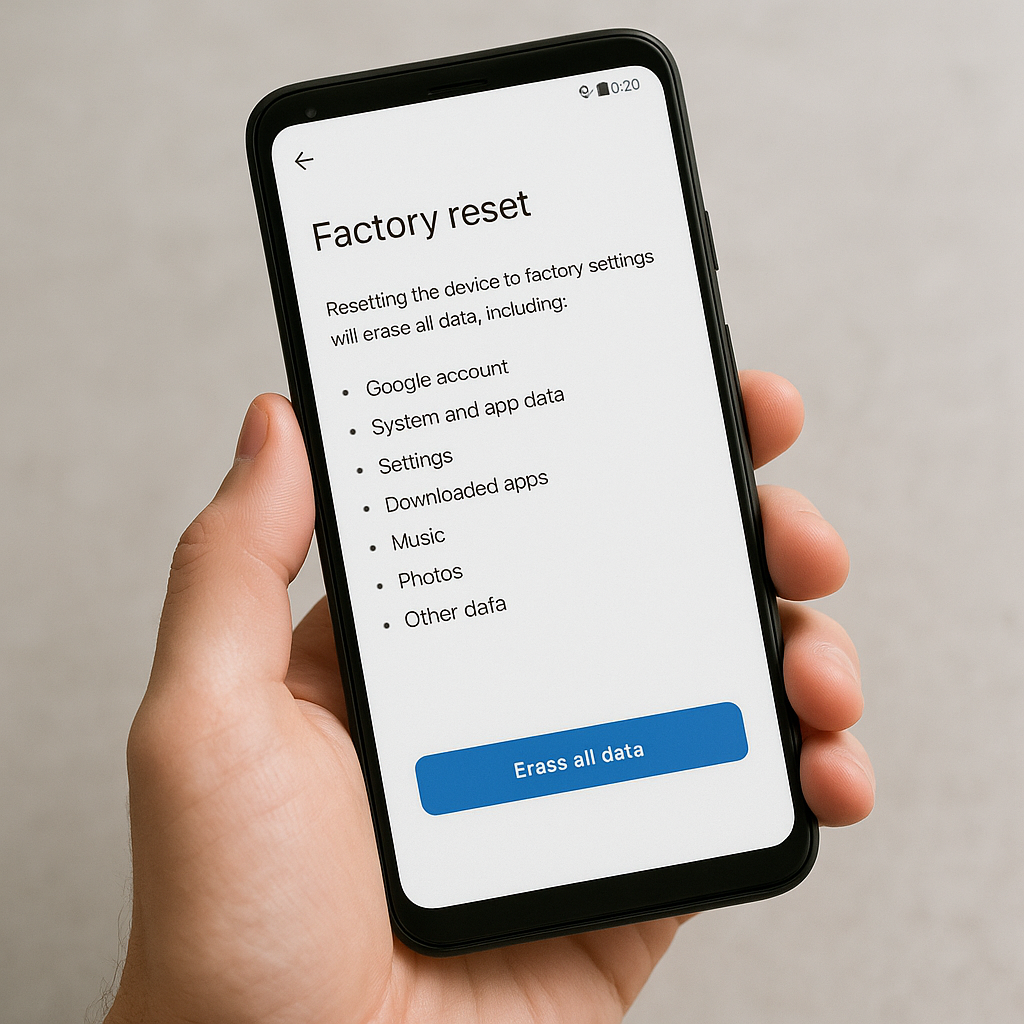
Przywracanie telefonu do ustawień fabrycznych bywa niezbędne w sytuacjach awaryjnych, takich jak zawieszenie systemu, infekcja złośliwym oprogramowaniem czy spowolnienie działania smartfona. Kluczowym celem jest przywrócenie pełnej sprawności urządzenia bez utraty cennych danych. Poniższy artykuł przedstawi kompleksowy przewodnik, obejmujący przygotowanie urządzenia, tworzenie kopii zapasowych oraz sam proces przywracania i możliwości odtwarzania informacji.
Przygotowanie urządzenia do przywracania ustawień
Przed przystąpieniem do przywracania warto dokładnie ocenić stan telefonu oraz zebrać potrzebne narzędzia i informacje. Dzięki temu cały proces przebiegnie sprawnie i bez nieprzyjemnych niespodzianek.
1. Sprawdzenie poziomu baterii
- Upewnij się, że bateria jest naładowana co najmniej w 50–60%. Zrestartowanie telefonu podczas procedury może doprowadzić do trwałego uszkodzenia systemu.
- W razie potrzeby podłącz smartfon do oryginalnej ładowarki lub powerbanku.
2. Weryfikacja wersji systemu operacyjnego
- Wejdź w Ustawienia → Informacje o telefonie i zanotuj wersję Androida lub iOS.
- Sprawdź dostępność aktualizacji: nowsze oprogramowanie może usprawnić proces przywracania oraz rozwiązać znane błędy.
3. Wybór metody połączenia
- Najczęściej do transferu danych używa się kabla USB oraz komputera z zainstalowanym dedykowanym oprogramowaniem (np. Smart Switch, HiSuite, iTunes).
- Alternatywnie można postawić na synchronizację w chmurze lub rozwiązania bezprzewodowe (Wi-Fi Direct, Bluetooth).
Metody tworzenia kopii zapasowej
Stworzenie pełnej kopii zapasowej to fundament bezpiecznego przywracania. Warto wybierać kilka wariantów zabezpieczenia danych jednocześnie, aby minimalizować ryzyko ich utraty.
1. Kopia zapasowa w chmurze
- Usługi takie jak Google Drive, iCloud czy OneDrive oferują automatyczne zapisywanie kontaktów, zdjęć, wideo i ustawień.
- Wejdź w zakładkę Ustawienia → Kopie zapasowe i aktywuj przechowywanie w chmurze.
- Zaleta: dostęp do danych z dowolnego urządzenia. Wada: konieczność posiadania konta online i odpowiedniej przepustowości Internetu.
2. Backup na komputerze
- Oprogramowanie producenta (np. Samsung Smart Switch, Huawei HiSuite, Apple iTunes) umożliwia pełen zapis wszystkich plików.
- Podłącz telefon do komputera kablem USB, wybierz opcję Backup i wskaż lokalizację na dysku.
- Zaleta: pełna kontrola nad plikami, brak limitu pojemności. Wada: konieczność dostępu do komputera z odpowiednim programem.
3. Przechwytywanie danych aplikacjami zewnętrznymi
- Aplikacje takie jak Titanium Backup, Helium czy Super Backup potrafią zapisać dane aplikacji, SMS-y i rejestr połączeń.
- Wymagają one często uprawnień roota (w przypadku Androida) lub wykonywania skomplikowanych procedur.
- Zaleta: szczegółowy zakres kopii. Wada: ryzyko błędów przy niepoprawnej konfiguracji narzędzia.
Sam proces przywracania ustawień fabrycznych
Gdy wszystkie dane są bezpiecznie zabezpieczone, można przystąpić do właściwego przywracania telefonu do ustawień fabrycznych. Procedura różni się nieco między platformami Android i iOS, jednak idee pozostają zbliżone.
Android – standardowa metoda
- Przejdź do Ustawienia → System → Resetowanie → Przywracanie ustawień fabrycznych.
- Potwierdź hasłem lub wzorem. Telefon uruchomi się ponownie, a wszystkie aplikacje i pliki zostaną usunięte z pamięci wewnętrznej.
- Wybierz opcję Usuń także zawartość karty SD tylko wtedy, gdy masz dodatkową kopię na komputerze czy w chmurze.
Android – tryb Recovery
- Wyłącz urządzenie. Przytrzymaj jednocześnie przyciski Głośność+ i Power (kombinacja może się różnić w zależności od modelu).
- Po wejściu do menu Recovery wybierz Wipe data/factory reset za pomocą klawiszy głośności i potwierdź przyciskiem Power.
- Potwierdź operację i poczekaj na zakończenie. Uruchom ponownie telefon, wybierając Reboot system now.
iOS – szybki reset
- Wejdź w Ustawienia → Ogólne → Przenieś lub zresetuj iPhone’a → Wymaż całą zawartość i ustawienia.
- Zaloguj się za pomocą Apple ID i potwierdź chęć usunięcia wszystkich danych.
- Urządzenie automatycznie się zrestartuje i wyświetli ekran powitalny, jak po wyjęciu z pudełka.
Co zrobić po zakończeniu procesu
Po przywróceniu do ustawień fabrycznych smartfon wymaga ponownego uruchomienia się i wstępnej konfiguracji systemu. Dzięki wcześniej przygotowanej kopii zapasowej przywrócenie stanu sprzed resetu będzie proste i szybkie.
1. Pierwsze kroki konfiguracji
- Wybierz język, kraj i połącz się z siecią Wi-Fi.
- Zaloguj się na konto Google (Android) lub Apple ID (iOS).
- Włącz podstawowe usługi takie jak lokalizacja, backup w chmurze czy odtwarzanie ustawień.
2. Przywracanie danych z kopii zapasowej
- Smartfony z Androidem często oferują przywracanie aplikacji i ustawień zaraz po zalogowaniu do konta Google.
- iPhone zapyta o przywrócenie z iCloud lub z kopii zapisanej lokalnie na komputerze.
- Zależnie od ilości danych proces może trwać od kilku minut do kilkudziesięciu minut.
3. Sprawdzenie integralności i optymalizacja
- Zweryfikuj, czy wszystkie kluczowe aplikacje i pliki zostały przywrócone poprawnie.
- Uaktualnij programy do najnowszej wersji, aby zapewnić bezpieczeństwo i stabilność.
- Wykonaj test funkcjonalny: dzwonienie, wiadomości, Internet, aparat, GPS.
Przywrócenie telefonu do ustawień fabrycznych może wydawać się ryzykowną operacją, jednak stosując się do powyższych wskazówek i zabezpieczając dane na kilku poziomach, zyskujemy pewność szybkiego powrotu urządzenia do pełnej sprawności bez utraty ważnych plików czy kontaktów.









