
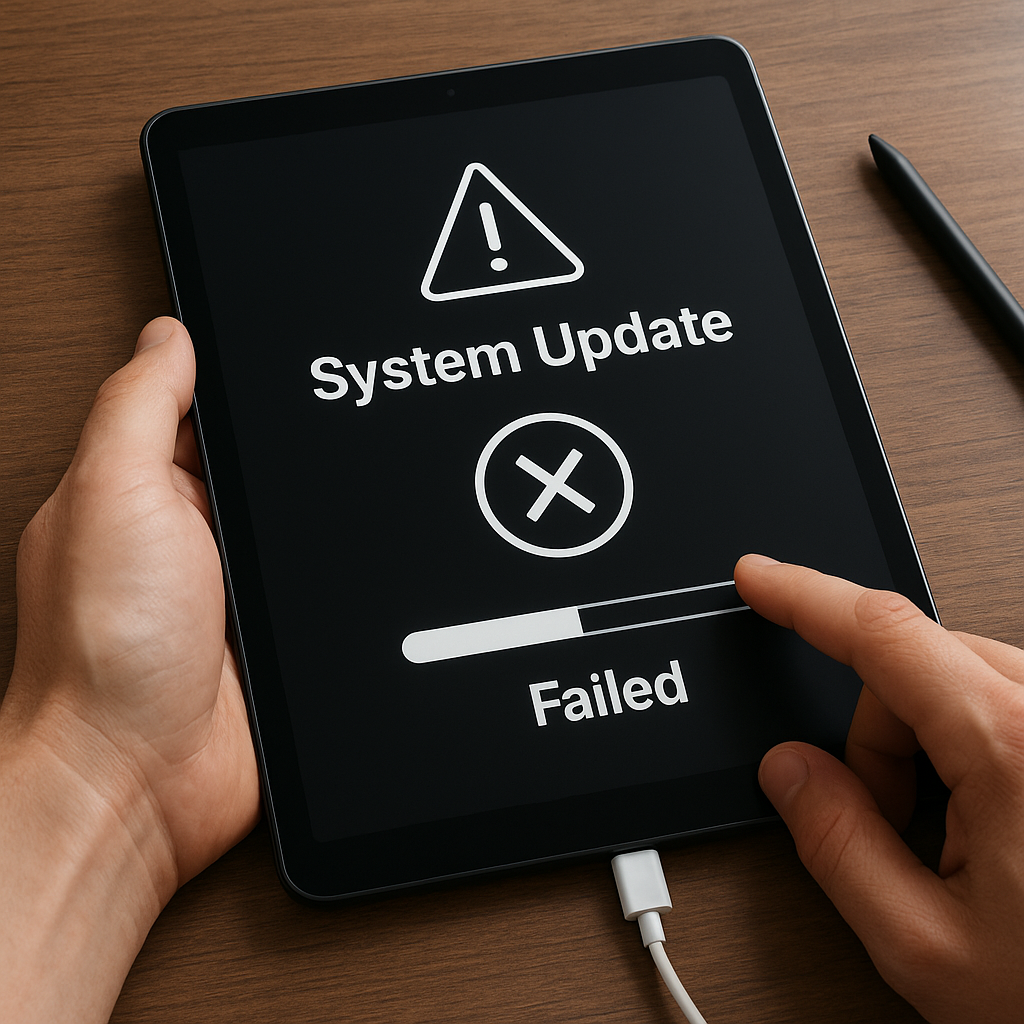
Nieudana aktualizacja może zamienić nawet najdroższy tablet w bezużyteczne urządzenie, uniemożliwiając dostęp do danych i blokując jego podstawowe funkcje. W poniższym artykule przyjrzymy się krok po kroku, jak zdiagnozować usterkę, przywrócić urządzenie do życia oraz jakie praktyki wdrożyć, by w przyszłości uniknąć podobnych problemów.
Identyfikacja problemu po nieudanej aktualizacji
Pierwszym krokiem jest dokładne określenie, co się stało z urządzeniem. Nie każda przerwana procedura instalacji może skończyć się całkowitym zablokowaniem systemu. Warto wyróżnić kilka scenariuszy:
- Pływający ekran bootloop – tablet restartuje się w nieskończonej pętli.
- „Zamrożenie” na logo producenta lub brandowanym ekranie ładowania.
- Całkowity brak reakcji po wciśnięciu przycisku zasilania.
- Wyświetlenie błędu informującego o uszkodzeniu pamięci wewnętrznej lub partycji systemowej.
Wstępna diagnostyka
- Podłączenie do ładowarki – czy na ekranie wyświetla się dioda ładowania?
- Próba uruchomienia w tryb odzyskiwania – kombinacje klawiszy Volume + Power.
- Sprawdzenie reakcji na połączenie USB z komputerem – czy system rozpoznaje urządzenie w trybie ADB lub Fastboot?
W ten sposób zyskujemy informację, czy awaria ma charakter programowy, czy być może jest to uszkodzenie sprzętowe.
Przygotowanie do naprawy – niezbędne narzędzia i pliki
Zanim przystąpisz do bardziej zaawansowanych działań, upewnij się, że posiadasz:
- Komputer z systemem Windows, macOS lub Linux.
- Kabel USB w dobrym stanie, najlepiej oryginalny lub wysokiej jakości zamiennik.
- Zainstalowane sterowniki ADB/Fastboot (dla Androida) lub odpowiednie oprogramowanie producenta (np. iTunes dla iPadów).
- Zapasowy plik z oryginalnym oprogramowaniem (firmware) pobrany ze strony producenta lub zaufanego źródła.
- Narzędzia do tworzenia backup oraz przywracania partycji systemowych (np. TWRP, SP Flash Tool, Odin).
Tworzenie kopii zapasowej danych
Jeśli urządzenie wykrywa partycję użytkownika, ale nie ładuje głównego systemu, warto spróbować wykonać backup najważniejszych plików – zdjęć, dokumentów czy ustawień aplikacji. Można to zrobić poprzez:
- Podłączenie w trybie MTP do komputera i ręczne skopiowanie danych.
- Wykorzystanie konsoli ADB: “adb pull /sdcard/ /ścieżka_lokalna”.
- Uruchomienie zewnętrznego recovery i skorzystanie z funkcji “Backup”.
Metody przywracania działania urządzenia
W zależności od stopnia uszkodzenia aktualizacji, możemy skorzystać z kilku metod naprawy.
1. Miękki reset (Soft reset)
Najprostsza opcja, często skuteczna przy drobnych zawieszeniach:
- Przytrzymaj przycisk Power przez 10–15 sekund.
- Odłącz tablet od ładowarki i wyjmij kartę pamięci (jeśli jest).
- Po odczekaniu 30 sekund podłącz urządzenie ponownie i spróbuj uruchomić.
2. Twardy reset (Hard reset) / Tryb fabryczny
Usuwa wszystkie dane użytkownika i przywraca ustawienia producenta:
- Uruchom tablet w trybie Recovery (np. Volume Up + Power).
- Wybierz “wipe data/factory reset”.
- Potwierdź operację i odczekaj zakończenia procedury.
Uwaga: po tej operacji konieczne będzie ponowne logowanie i konfiguracja urządzenia.
3. Flashowanie oryginalnego firmware’u
Gdy reset nie pomaga, należy przywrócić oprogramowanie od podstaw:
- Pobierz oficjalny firmware – upewnij się, że plik pasuje do konkretnego modelu i wersji regionu.
- Uruchom narzędzie producenta lub uniwersalny flasher (SP Flash Tool, QFIL, Odin).
- Załaduj plik .zip lub obraz FASTBOOT i rozpocznij proces flashowania.
- Po zakończeniu wyjmij kabel USB i uruchom tablet ponownie.
4. Instalacja niestandardowego recovery i romu
Jeżeli producentowe oprogramowanie jest uszkodzone lub nieuzyskiwalne:
- Odblokuj bootloader (jeśli jest zablokowany).
- Wgraj TWRP lub inny custom recovery.
- Zainstaluj dostępną wersję romu społeczności (LineageOS, Pixel Experience).
Diagnostyka i wsparcie serwisowe
Jeśli żadna z powyższych metod nie przynosi efektu, może być konieczne oddanie tabletu do serwisu. Przyczyną może być:
- Uszkodzenie układu eMMC lub pamięci flash.
- Awaria płyty głównej spowodowana nieprawidłowym zasilaniem podczas aktualizacja systemu.
- Problemy z zasilaniem, na przykład uszkodzony układ ładowania.
Co powinno znaleźć się w zgłoszeniu serwisowym?
- Dokładny opis objawów oraz okoliczności błędu.
- Model urządzenia, numer seryjny i wersja oprogramowania.
- Informacja o wykonanych próbach naprawy (procedury soft/hard reset, flashowanie).
W profesjonalnym serwisie technicy przeprowadzą szczegółową analizę: test zasilania, diagnostyka płyty głównej oraz odczyt wszelkich błędów z poziomu układów BGA i eMMC.
Profilaktyka – jak uniknąć problemów przy kolejnych aktualizacjach?
- Przed każdą aktualizacja wykonaj pełny backup ważnych danych.
- Korzystaj z oryginalnych ładowarek i kabli – niestabilne napięcie może przerwać proces.
- Zapewnij co najmniej 50% poziomu baterii lub, najlepiej, utrzymuj tablet podłączony do sieci.
- Sprawdzaj zgodność wersji firmware’u z regionem i modelem urządzenia.
- Śledź informacje producenta i społeczności – czasem aktualizacje są wycofywane z powodu krytycznych błędów.









